

 English
 Español
Qualche tempo fa abbiamo parlato di restirizioni dei siti web e come farle rispettare senza utilizzare un proxy. Ora vedremo come impedire agli utenti di un Active Directory Domain Services di utilizzare specifiche applicazioni.
Può sembrare strano, ma è più semplice limitare l’uso di software piuttosto che di siti web. Dovrete solo accedere al domain controller e seguire questi passi.
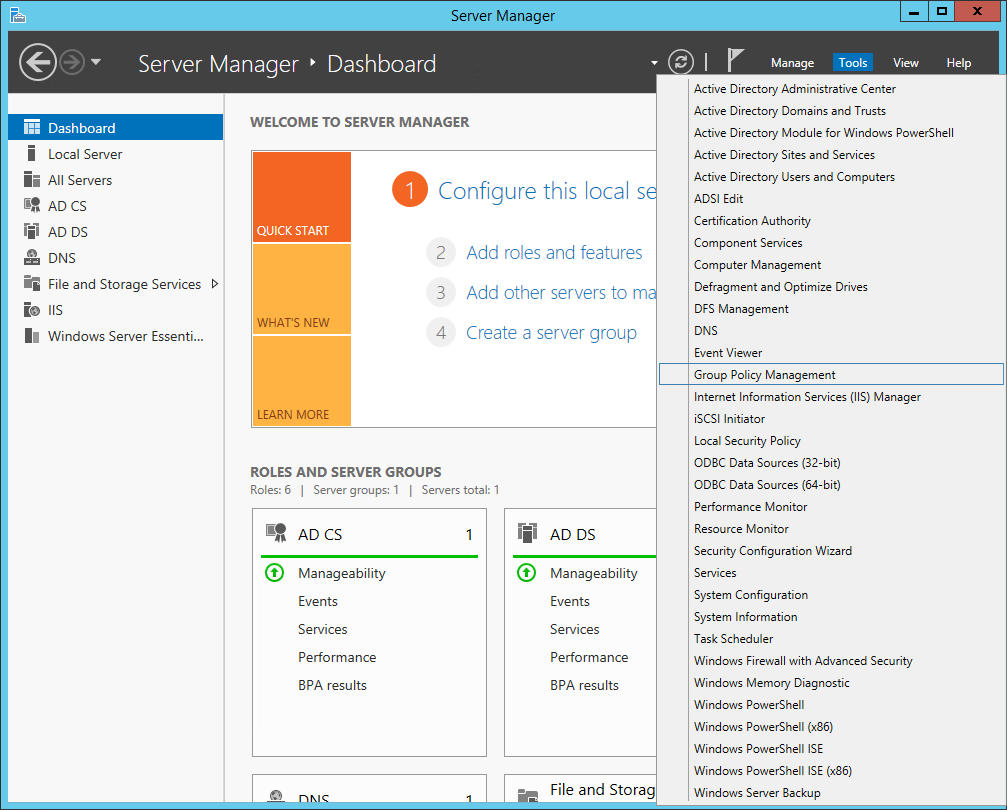
Aprite il Server Manager e lanciate Group Policy Management:
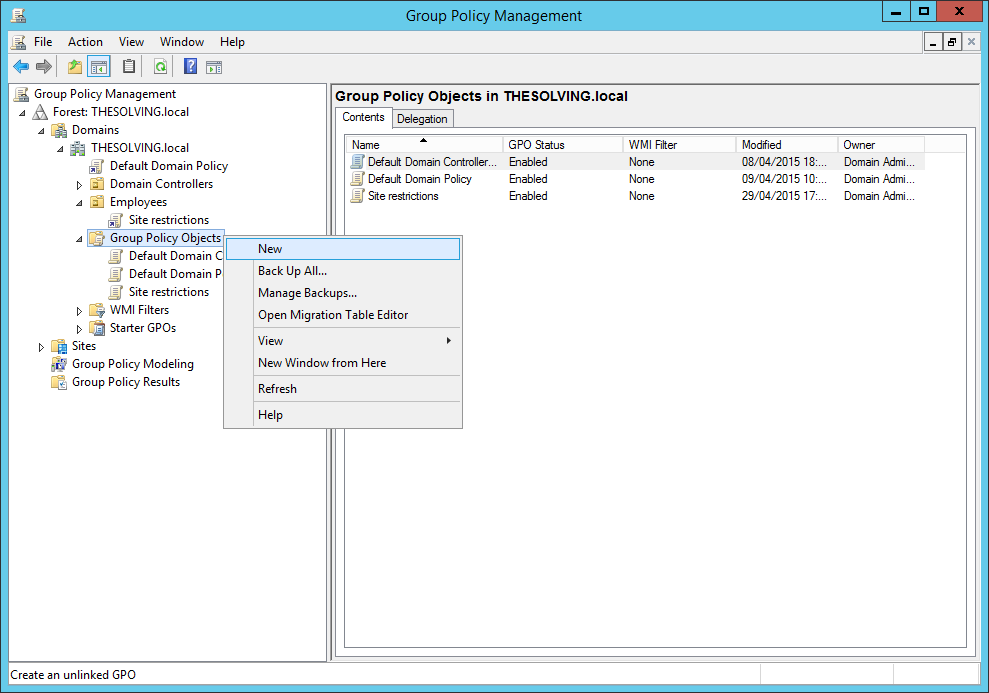
Create una nuova Group Policy Object:
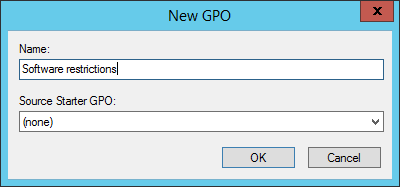
Assegnate un nome alla nuova GPO:
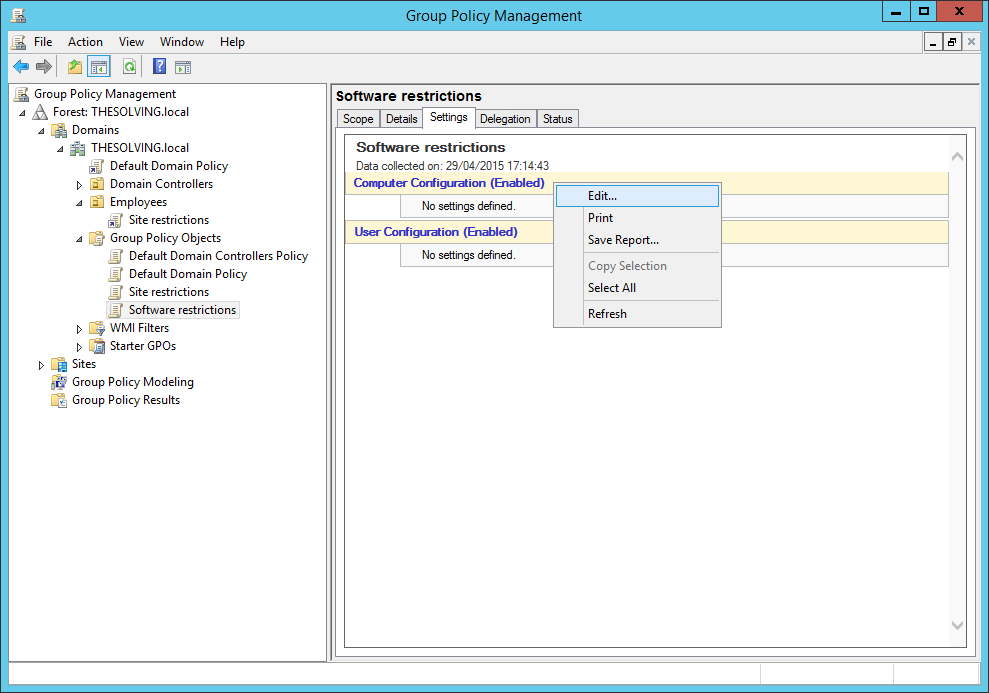
Editate il Computer Configuration:
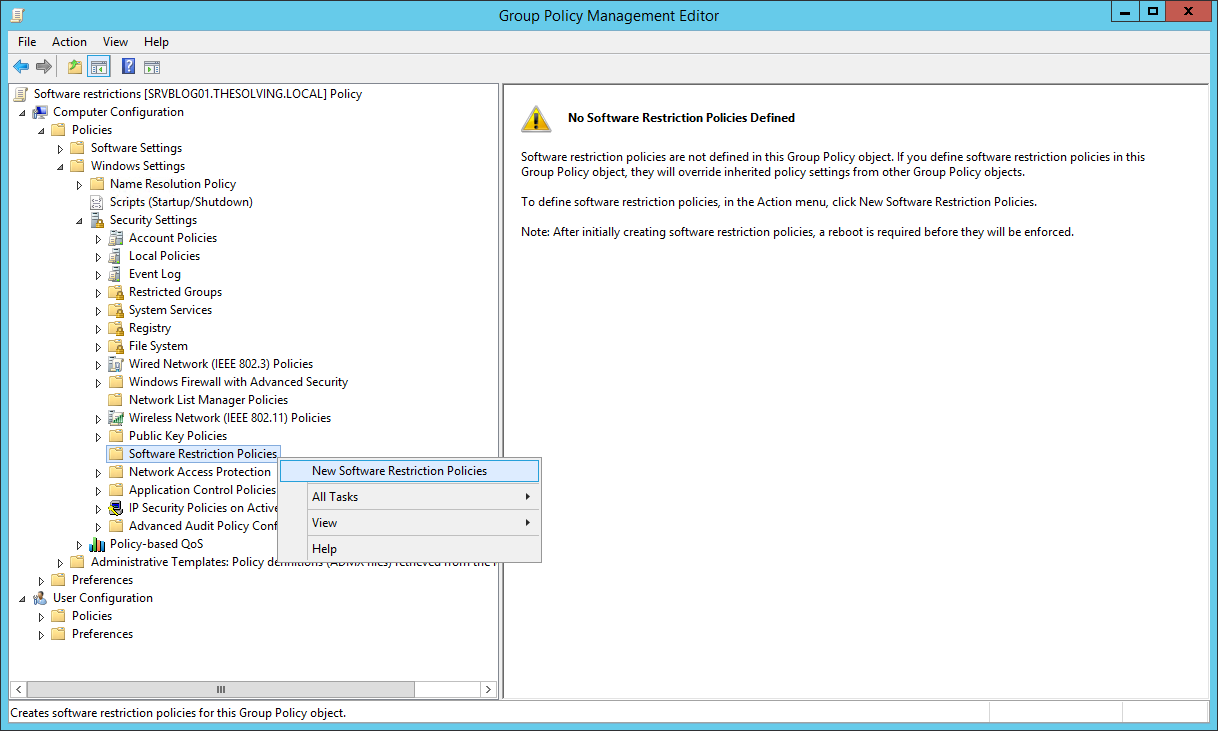
Troverete le Software Restriction Policies nel percorso Computer Configuration –> Windows Settings –> Security Settings. Create una New Software Restriction Policies:
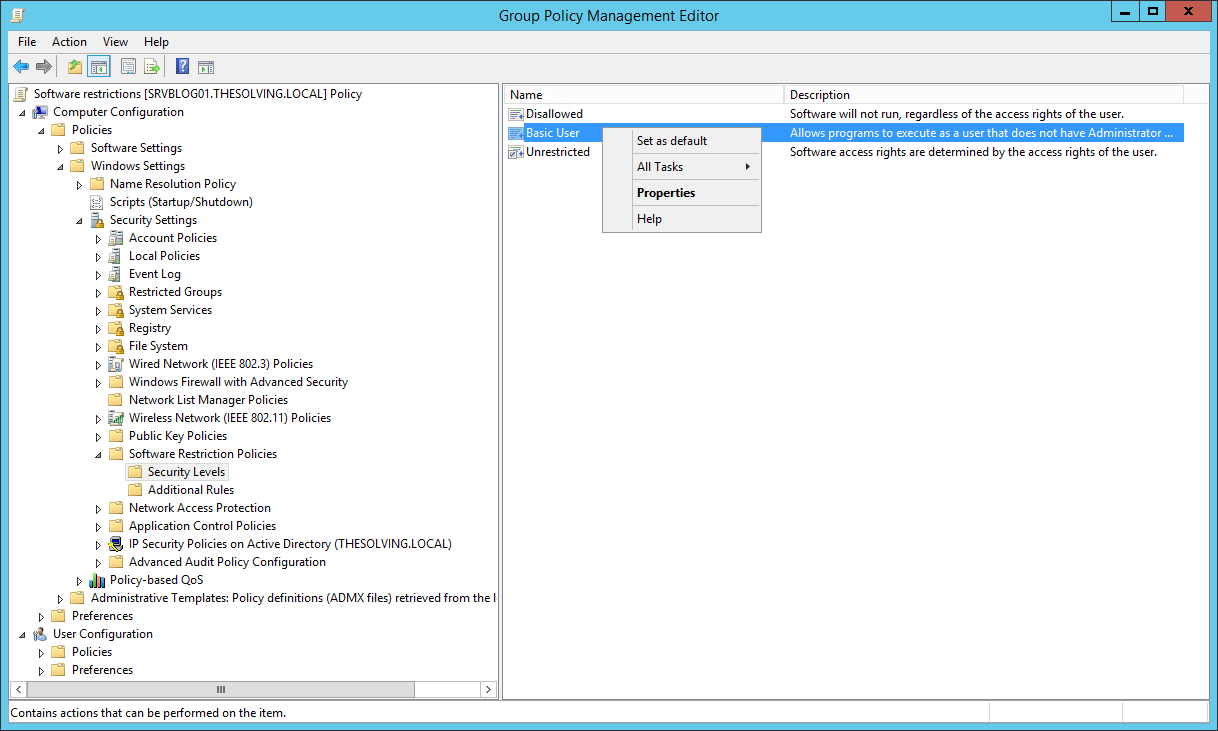
Sotto Security Levels potrete configurare i permessi di esecuzione del software predefinito per il gruppo desiderato.
Unrestricted (impostazione di default) non limita l’esecuzione del software, mentre Basic User consente solo l’esecuzione di applicazioni che non necessitano di diritti di Amministratore. Disallowed proibisce l’esecuzione del software.
Cliccando col tasto destro è possibile impostare una nuova configurazione di default:
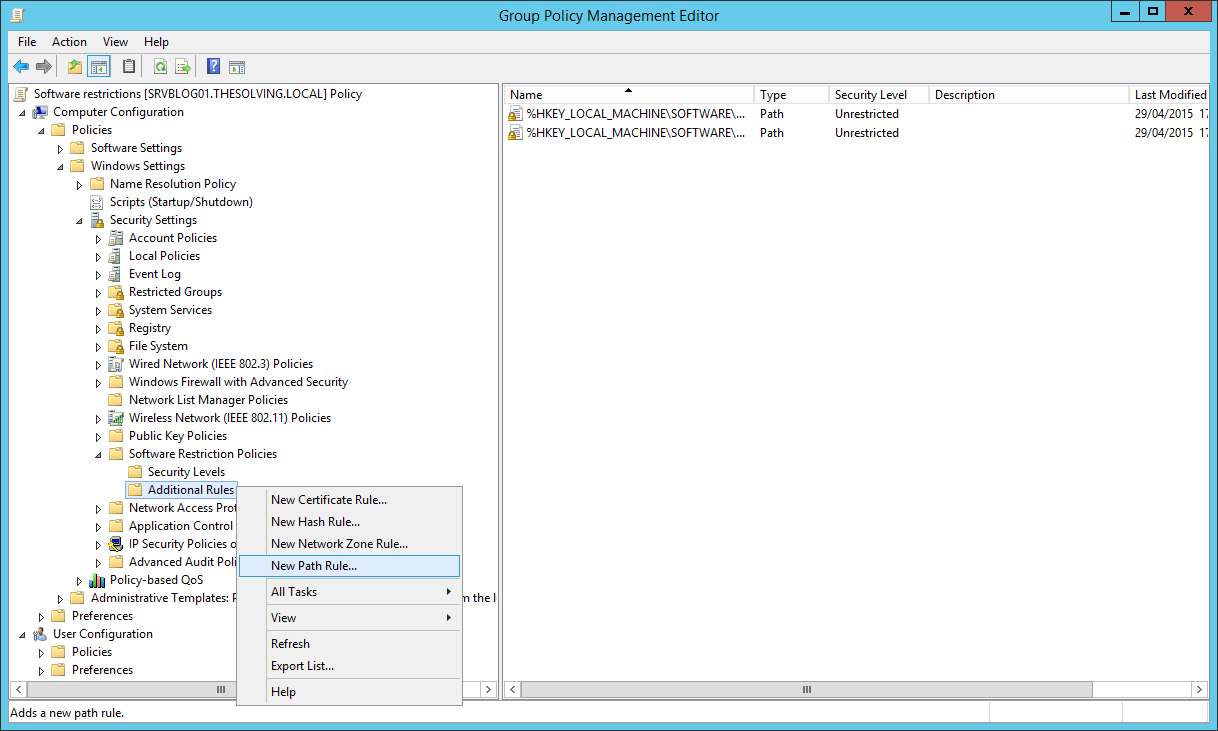
Le regole addizionali sono molto importanti per limitare l’utilizzo delle applicazioni. Queste regole sostituiscono le impostazioni di default, cosଠpotete restringere tutte le applicazioni e creare regole specifiche per permettere l’esecuzione solo di alcune oppure potete consentire l’esecuzione di tutte le applicazioni di default e limitare le poche che non si desiderano.
Suggeriamo di utilizzare la Path Rule, per limitare o consentire l’esecuzione di file con un percorso specifico:
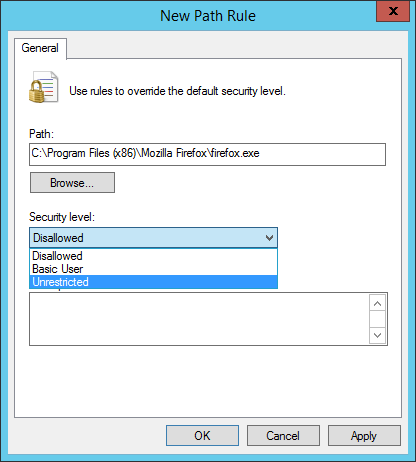
In questo esempio consentiremo l’esecuzione senza restrizioni per Mozilla Firefox.
Possiamo usare il parametro %UserProfile% per creare percorsi dinamici e limitare le applicazioni installate nelle cartelle utente:
La vostra policy è pronta. Copiate e incollate nel gruppo di distribuzione
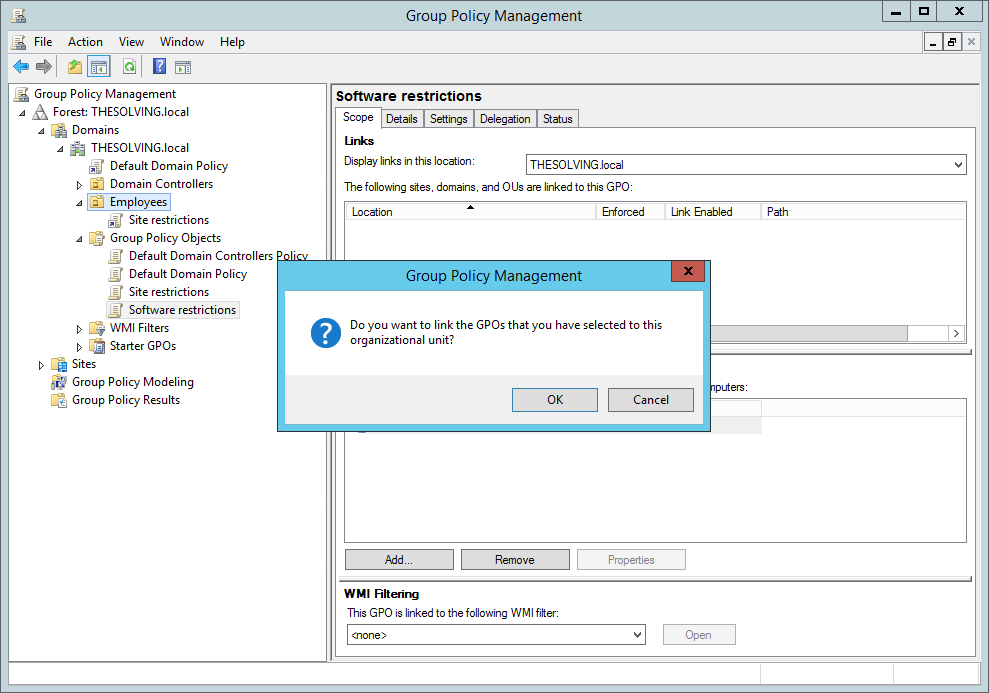
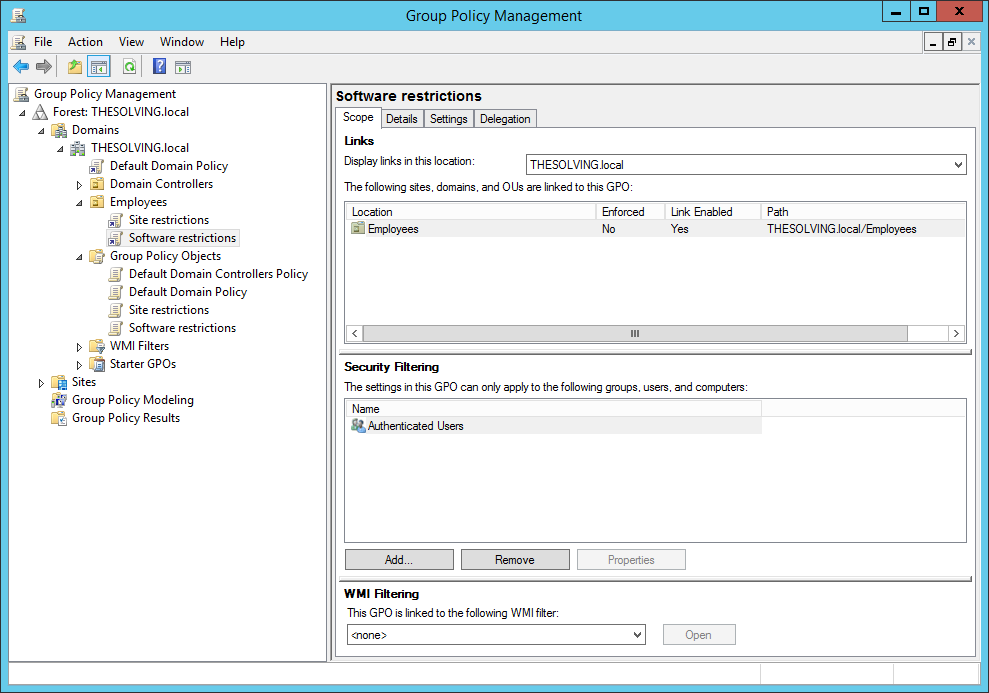
La policy verrà applicata:
Read related articles
Configurare uno static route per guidare il traffico attraverso uno specifico gateway
Scopri come configurare rotte statiche su Windows Server e Windows 11 con route add e New-NetRoute in PowerShell, per instradare il traffico verso destinazioni specifiche attraverso il gateway che scegli tu.
Come resettare i permessi NTFS con ICACLS
Scopri come risolvere i permessi NTFS/ACL danneggiati su Windows Server con ICACLS: reset delle ACL, gestione degli errori di accesso negato, assunzione della proprietà e backup sicuro degli alberi di permessi.
Come configurare ed utilizzare i Windows Deployment Services (WDS)
Guida a WDS nel 2026: installazione, PXE boot, immagini boot/install e le limitazioni introdotte con Windows 11 e Server 2025.