

 English
 Español
FileZilla è un server FTP gratis ed open source che può essere utile per creare una file repository online o per un webserver.
L’installazione è molto semplice, basta seguire questi passi e sarete pronti ad utilizzare il vostro server FTP.
Scaricate FileZilla Server da questa pagina, è un package solo per Windows.
Installazione
Avviate l’eseguibile e installate il software. Saltate i due crapware all’inizio e selezionate tutto tranne il codice sorgente:
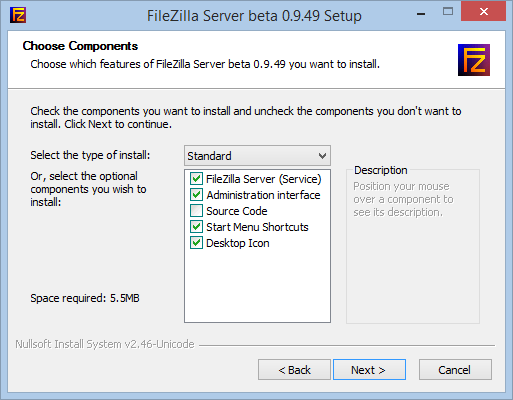
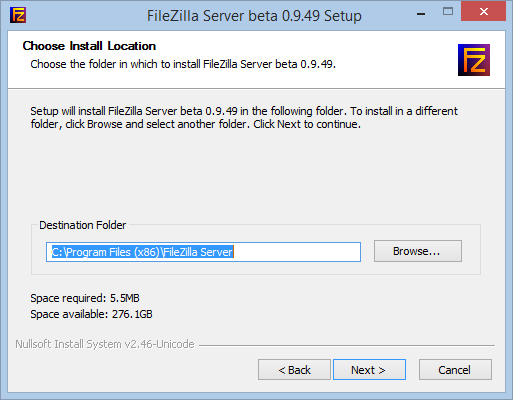
Scegliete il percorso di installazione:
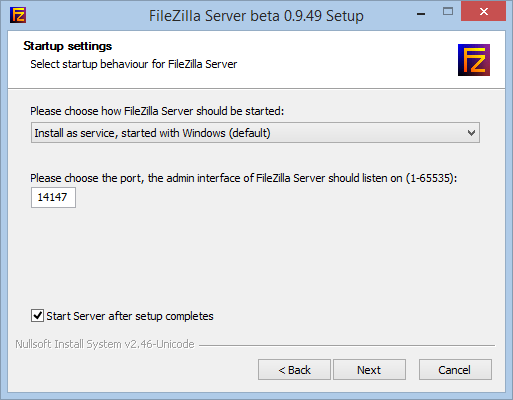
Le impostazioni di default vanno bene:
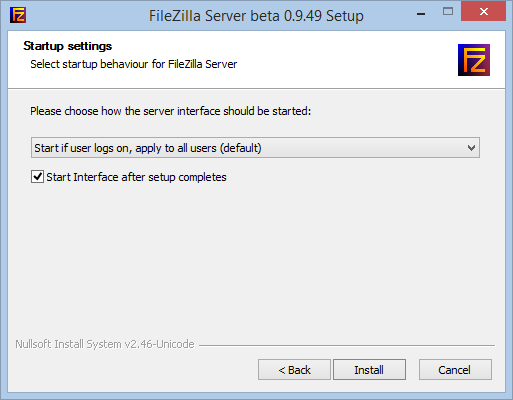
Ora FileZilla Server è installato ed è il momento di configurare i nostri utenti e gruppi FTP.
Configurazione
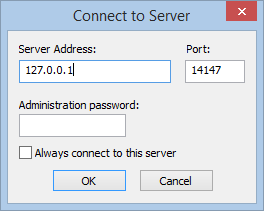
Alla prima finestra di dialogo, il pannello di amministrazione ci chiede di specificare quale server vogliamo gestire. Inserite 127.0.0.1 (non ci sono password):
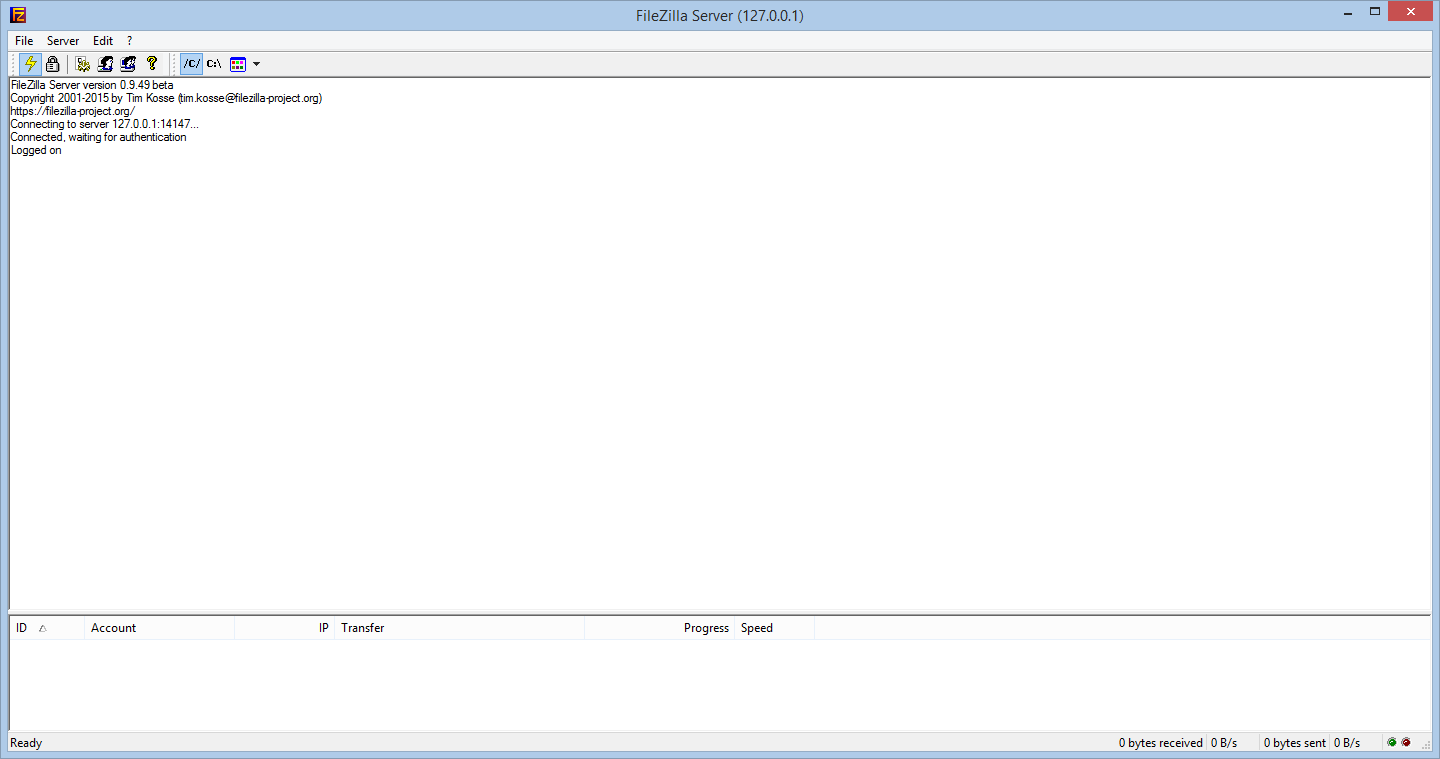
Apparirà la console:
Creazione del vostro primo Gruppo
FileZilla permette di creare Gruppi di utenti che condividono l’accesso alle stesse cartelle.
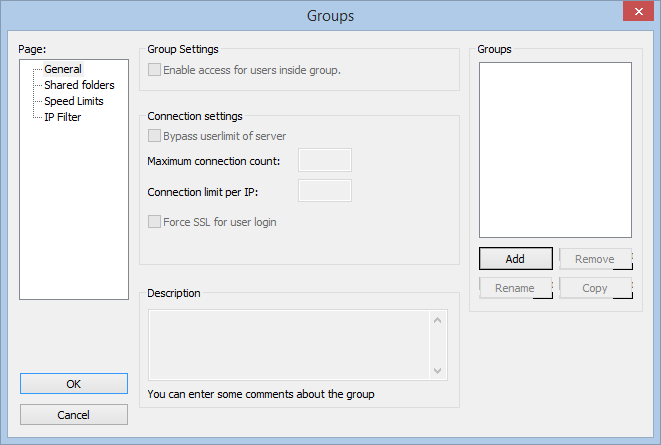
Per creare un Gruppo aprite il menu Edit e selezionate Groups. Cliccate Add:
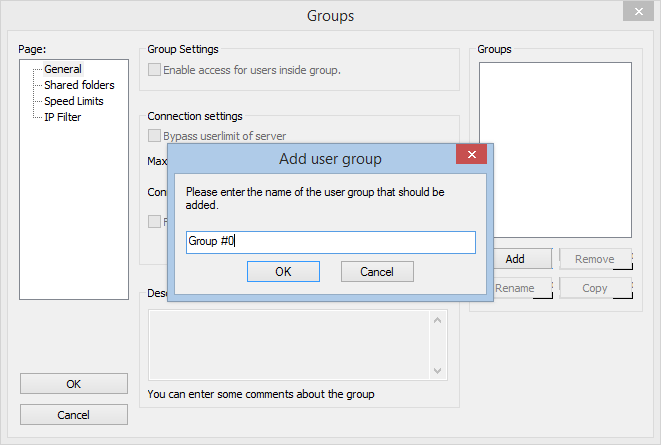
Specificate il nome del Gruppo:
àˆ il momento di selezionare la/e cartella/e condivisa e specificare le autorizzazioni di accesso:
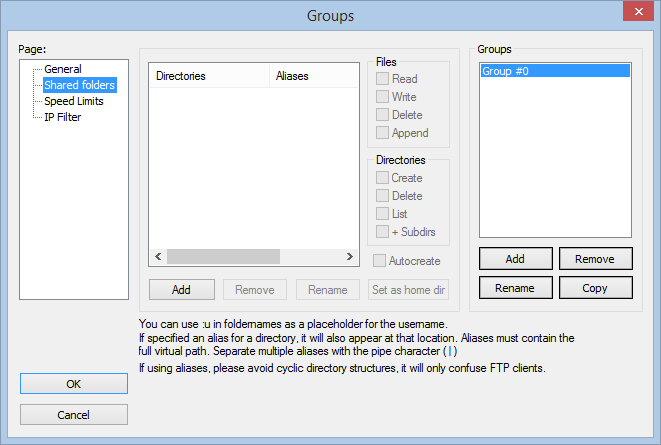
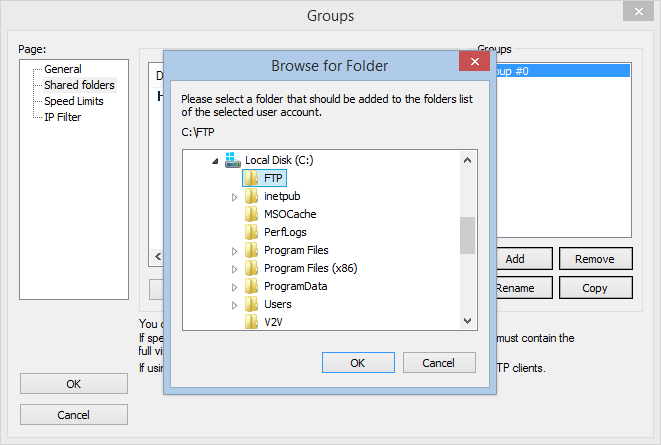
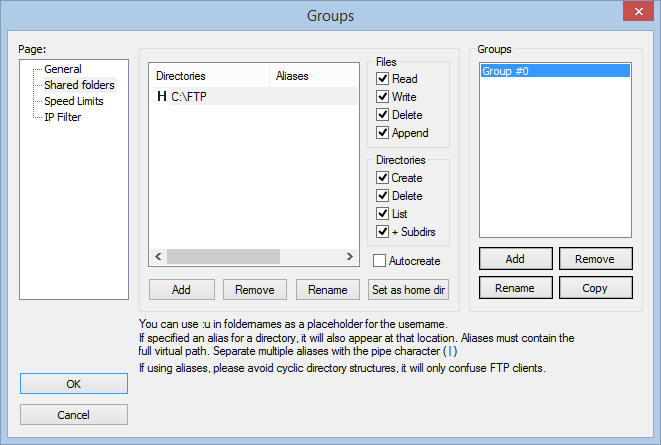
Cliccate Ok e il Gruppo sarà creato.
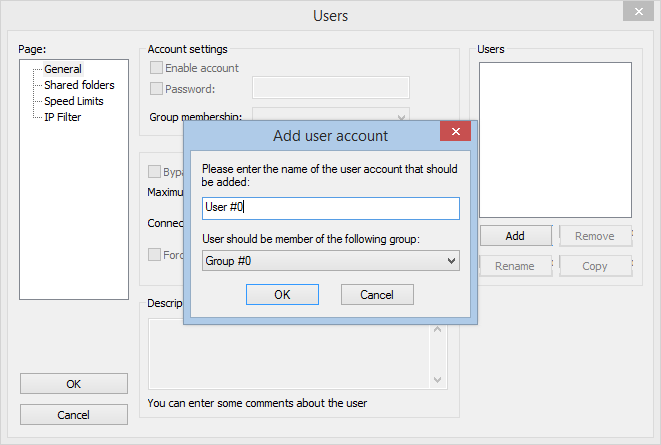
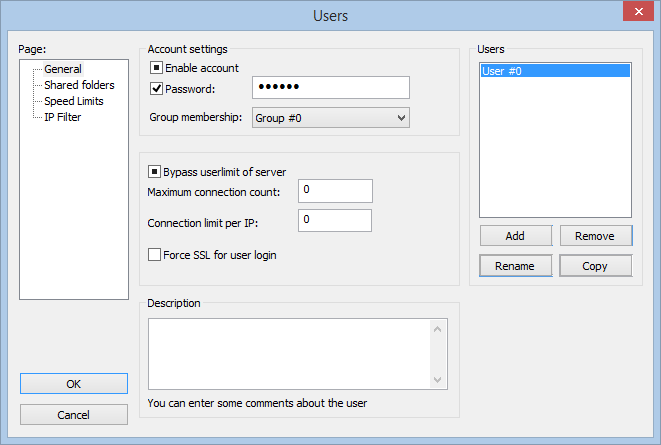
Creare il vostro primo Utente
Ora potete creare un Utente. La procedura è molto simile alla creazione di un Gruppo.
Seguite questi passaggi e cliccate su Ok, il primo utente sarà creato:
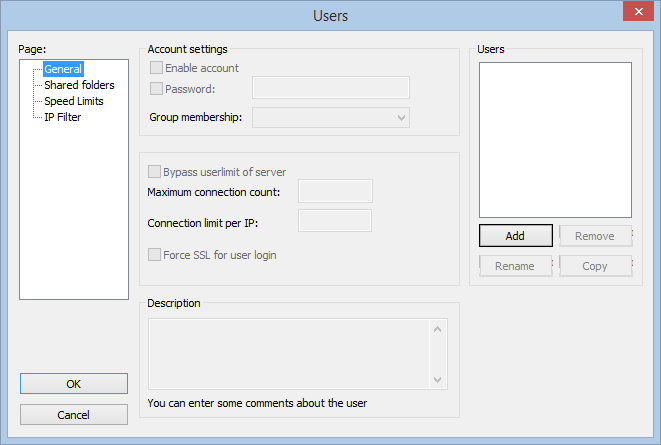
Siete pronti ad eseguire la prima connessione al nuovo server FTP tramite FileZilla.
Read related articles
Come configurare ed utilizzare i Windows Deployment Services (WDS)
Guida a WDS nel 2026: installazione, PXE boot, immagini boot/install e le limitazioni introdotte con Windows 11 e Server 2025.
Come installare e configurare Windows Server Update Services (WSUS)
Come installare e configurare WSUS nel 2026: gruppi client, regole di approvazione, manutenzione database e la CVE critica da patchare.
Sysprep nel 2026: guida pratica per sysadmin e MSP
Cos’è Sysprep, quando usarlo e come generalizzare correttamente un’immagine Windows prima della distribuzione o della clonazione.