

 English
 Español
Installare IIS (Internet Information Services) su una macchina desktop può risultare molto utile per scopi di sviluppo.
Andiamo a scoprire come installare IIS 8 su sistemi operativi Windows 8.1 e come pubblicare localmente il vostro primo sito web.
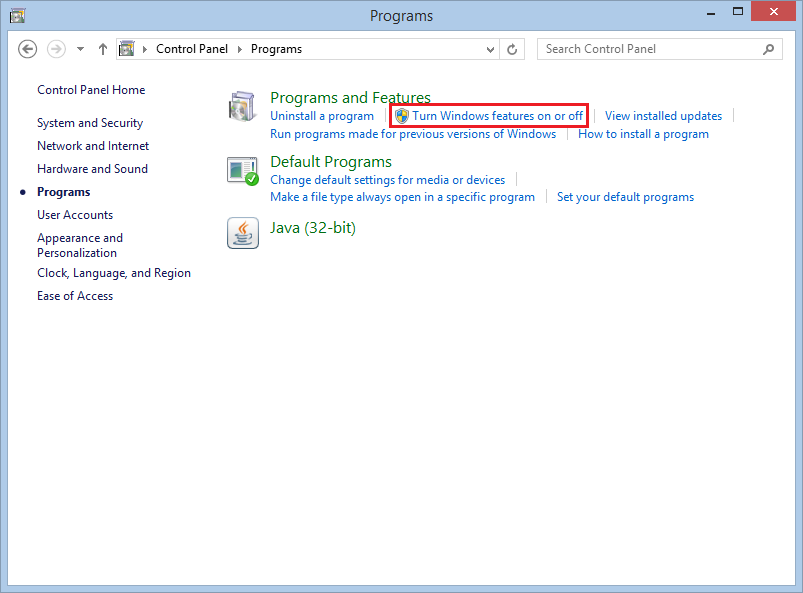
Aprite il Control Panel e andate alla sezione Programs. Cliccate su Turn Windows features on or off:
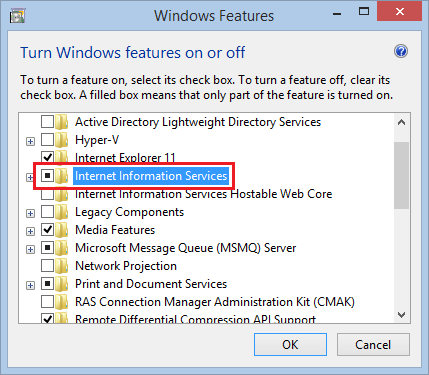
Cliccate sul quadrato vicino Internet Information Services, la checkbox si riempirà come nell’immagine sottostante:
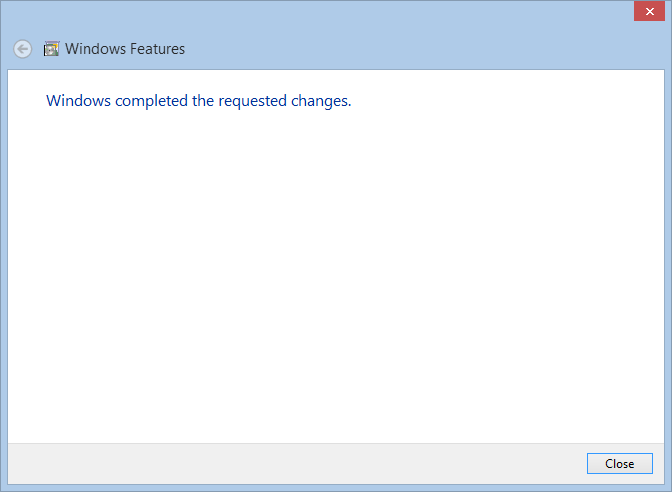
Dopo un paio di minuti l’installazione sarà completata:
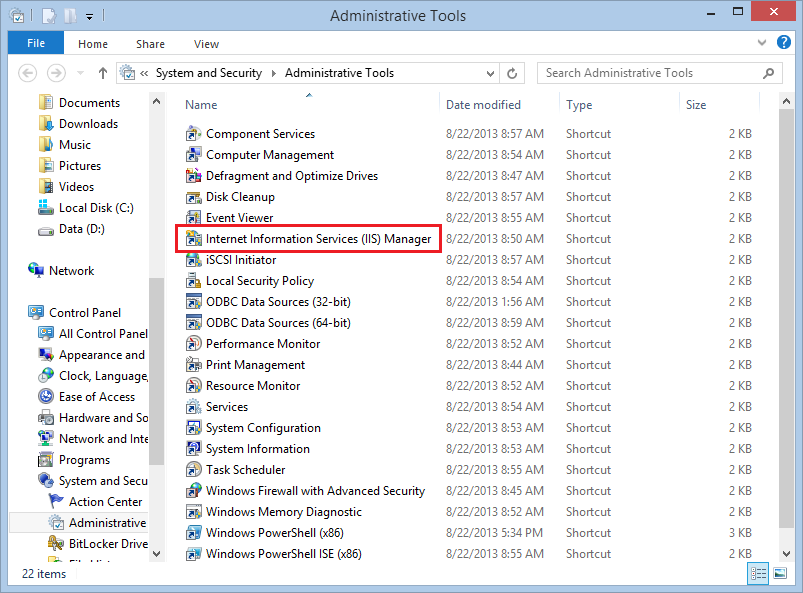
Tornate al Control Panel e aprite Administrative Tools. Lanciate Internet Information Services (IIS) Manager:
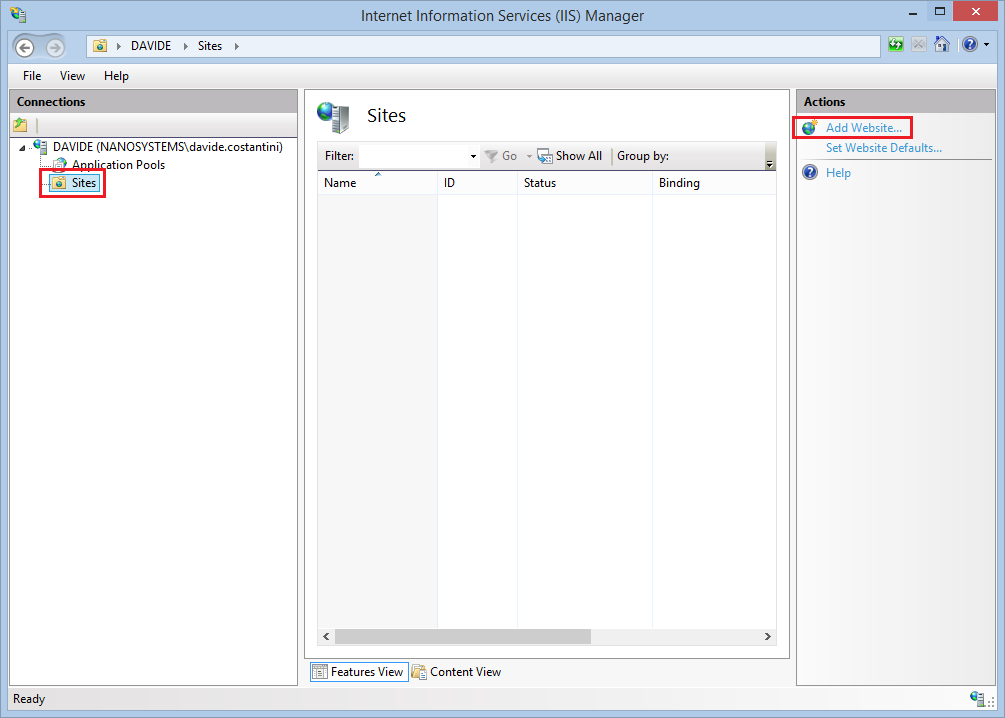
Cliccate su Add Website:
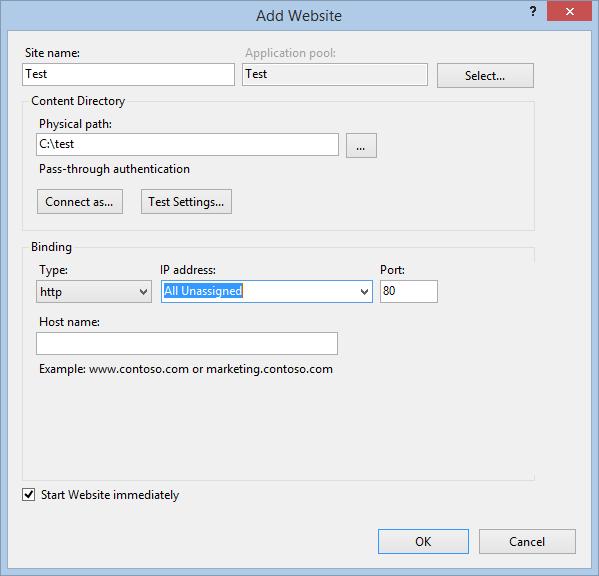
Specificate Path e File Name e cliccate Ok. Il sito web è ora accessibile all’indirizzo localhost (o 127.0.0.1):
Siete pronti a usare il vostro sito web di test!
Read related articles
Configurare uno static route per guidare il traffico attraverso uno specifico gateway
Scopri come configurare rotte statiche su Windows Server e Windows 11 con route add e New-NetRoute in PowerShell, per instradare il traffico verso destinazioni specifiche attraverso il gateway che scegli tu.
Come resettare i permessi NTFS con ICACLS
Scopri come risolvere i permessi NTFS/ACL danneggiati su Windows Server con ICACLS: reset delle ACL, gestione degli errori di accesso negato, assunzione della proprietà e backup sicuro degli alberi di permessi.
Come configurare ed utilizzare i Windows Deployment Services (WDS)
Guida a WDS nel 2026: installazione, PXE boot, immagini boot/install e le limitazioni introdotte con Windows 11 e Server 2025.