

 English
 Español
Configurare il DHCP failover per una rete LAN è una semplice operazione che incrementa l’affidabilità della rete.
Esistono due modalità principali di failover:
- il load balancing
- l’hot standby
Il load balancing consente di condividere il carico tra due o più server DHCP mentre l’hot standby si limita alla ridondanza del DHCP.
In questa guida tratteremo la modalità hot standby. I server DHCP sono due macchine con Windows 2012 R2 appartenenti allo stesso dominio Active Directory.
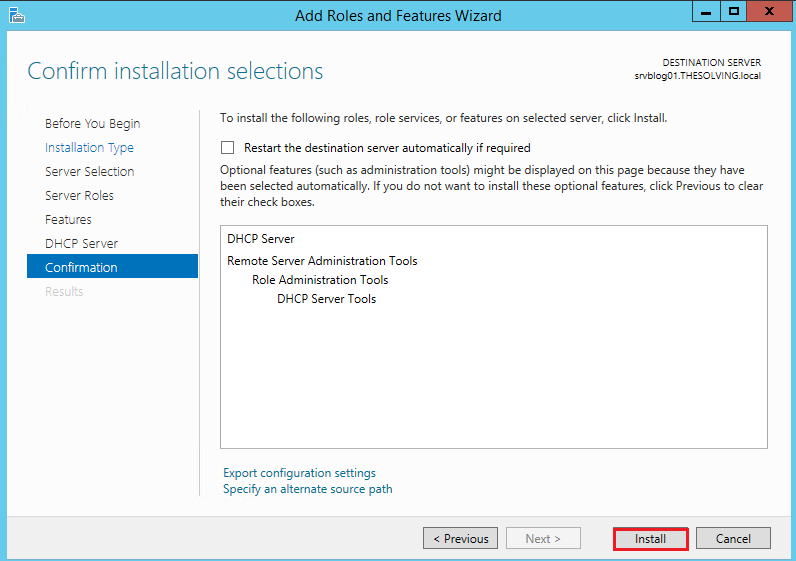
Il primo passo consiste nell’installare il DHCP server role:
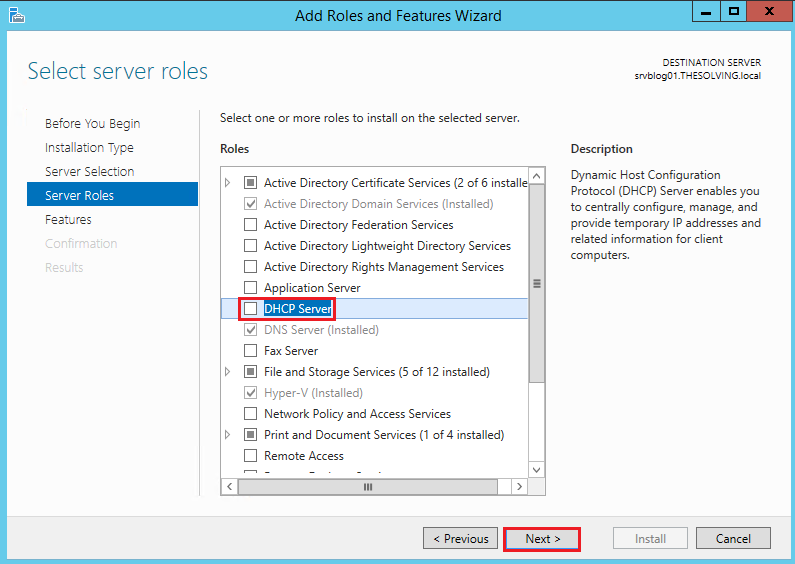
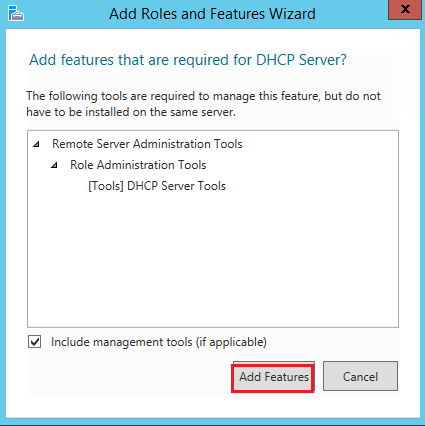
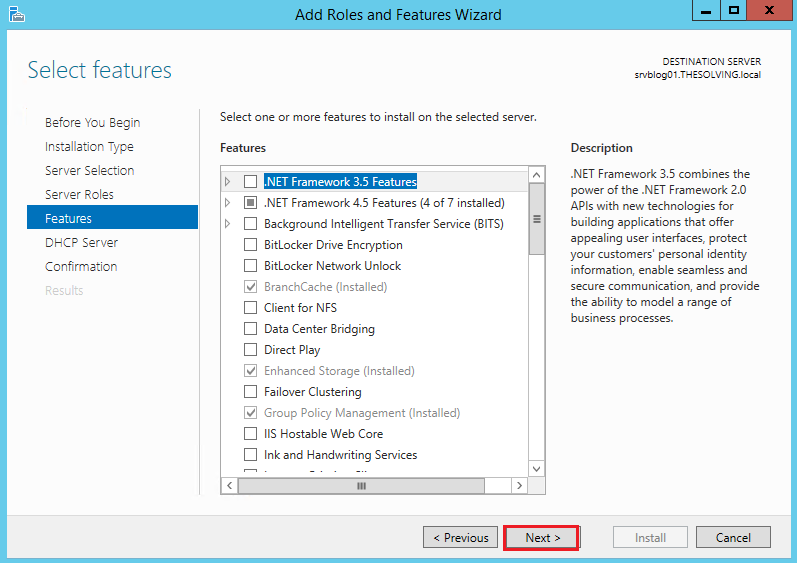
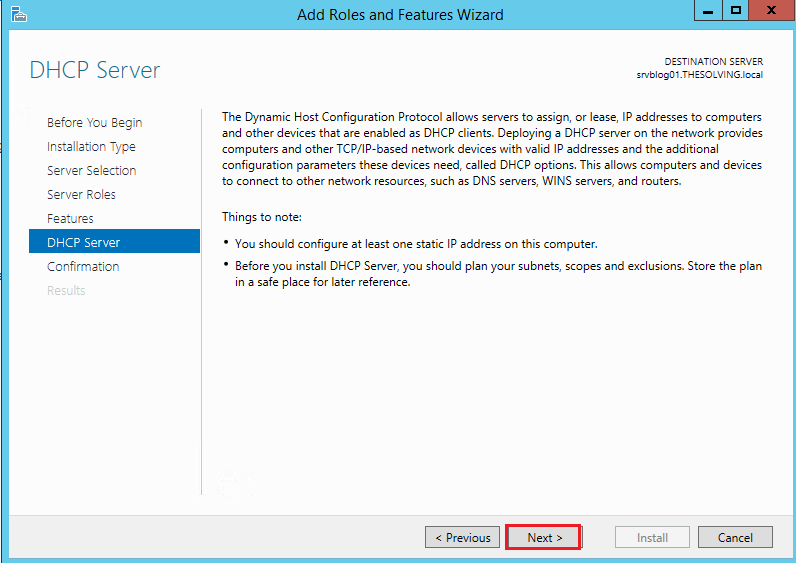
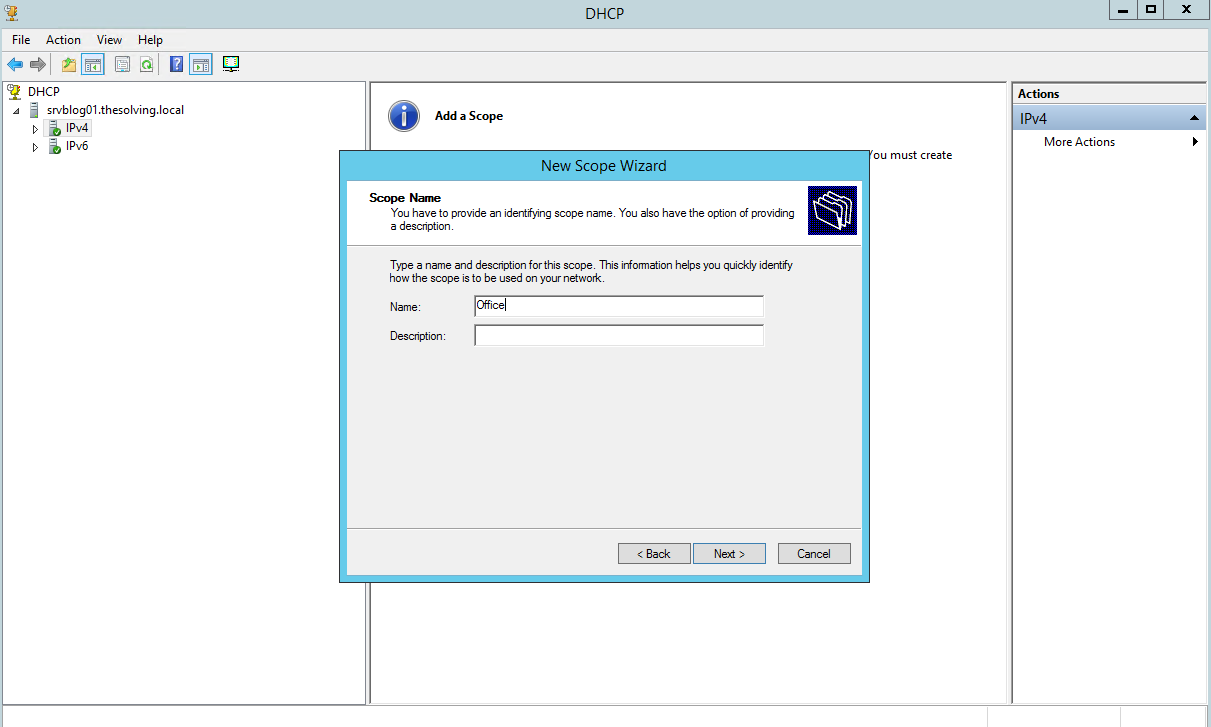
Cliccate col tasto destro su IPv4, selezionate New Scope e dategli un nome:
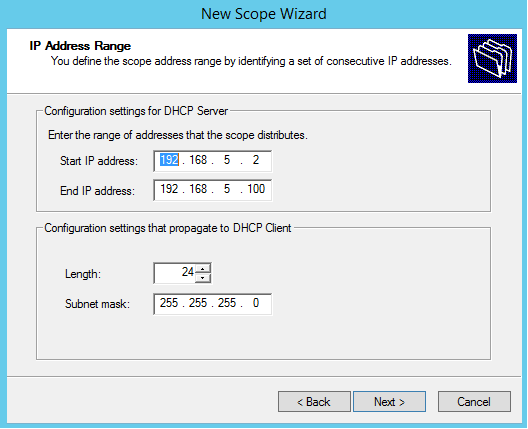
Specificate l’intervallo degli indirizzi IP che saranno assegnati nello scope.
In questo caso, stiamo configurando uno scope per rete Office (intervalli IP 192.168.5.xyz):
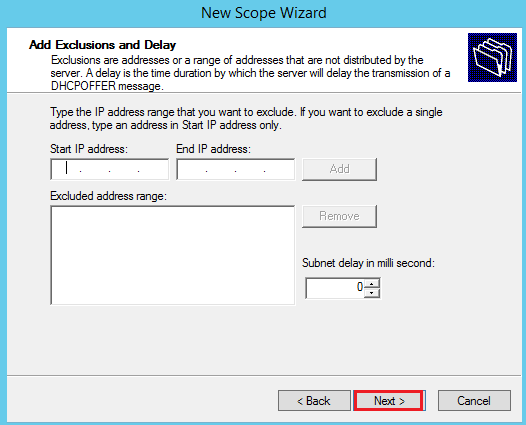
Potete aggiungere esclusioni all’intervallo degli IP:
Le impostazioni di default per la durata del lease vanno benone:
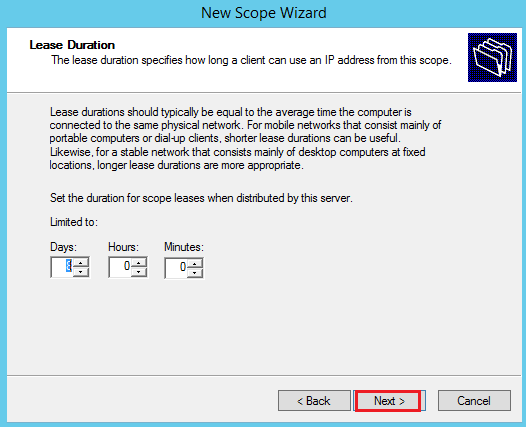
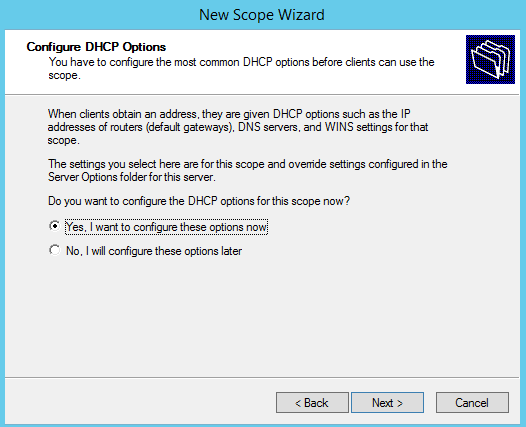
Selezionate yes:
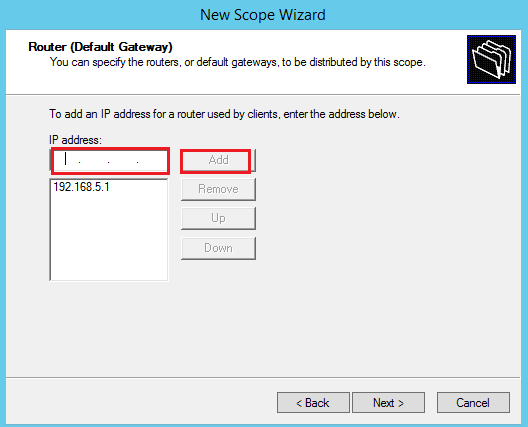
Aggiungete l’indirizzo IP del gateway:
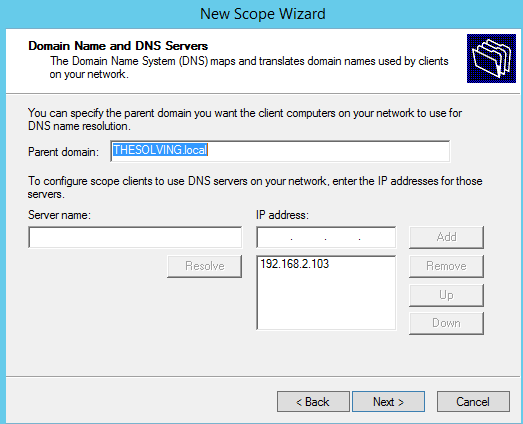
Specificate il server DNS:
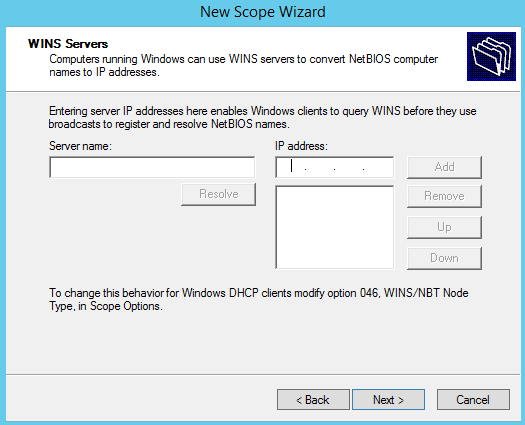
Non è necessario indicare il server WINS:
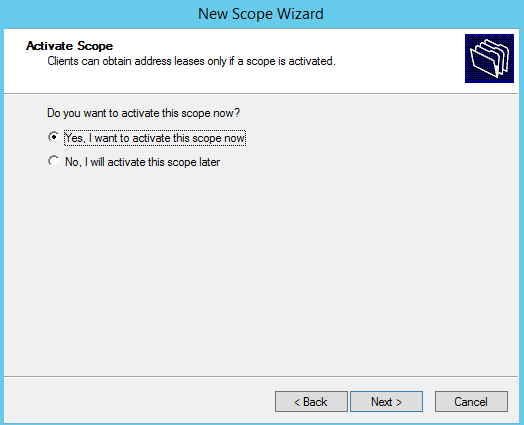
Scegliete Yes, I want to activate the scope now:
Ci siamo!

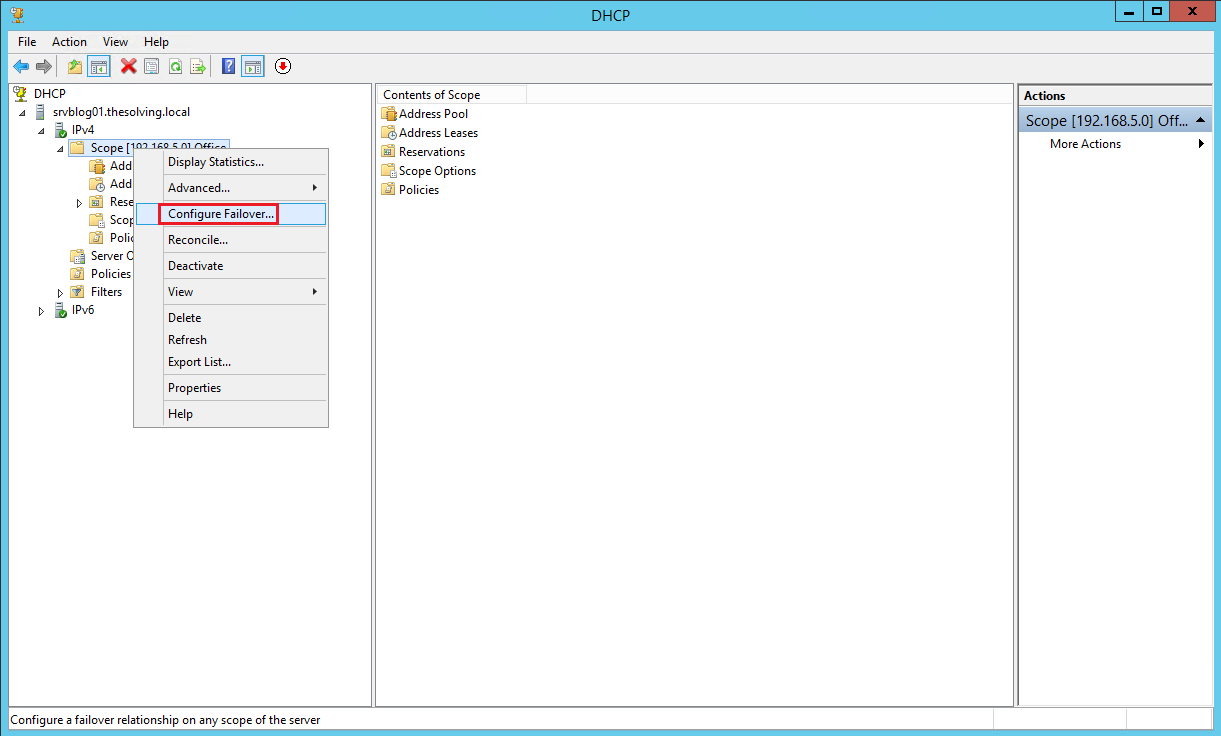
Cliccate col tasto destro su Scope e selezionate Configure Failover:
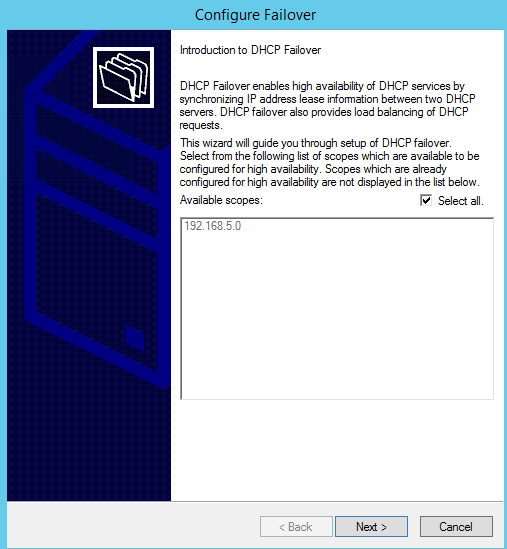
Mettete la spunta su Select all:
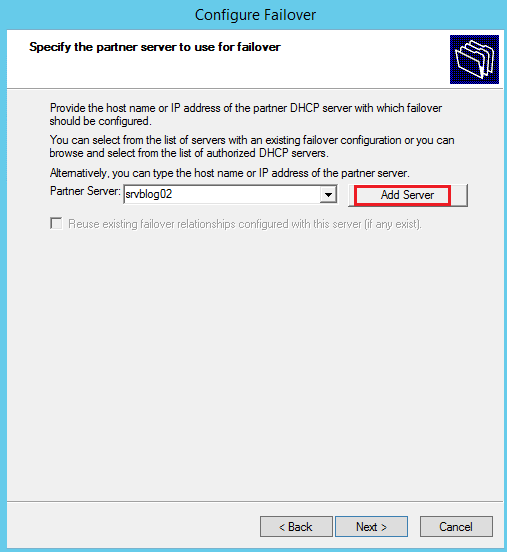
Cliccate Add Server per aggiungere il server partner:
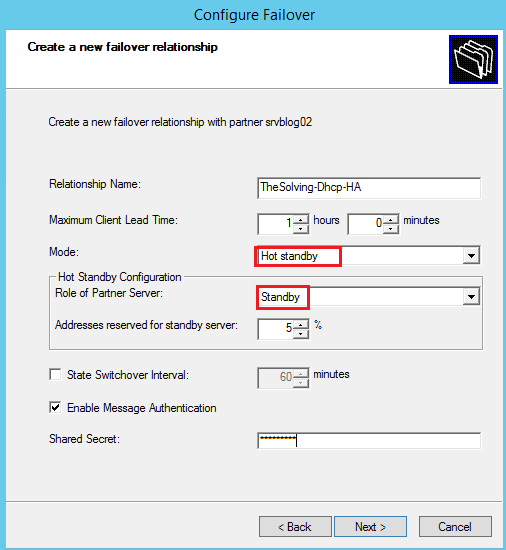
Selezionate la modalità di failover e specificate il ruolo del partner server (nel nostro caso hot standby mode):
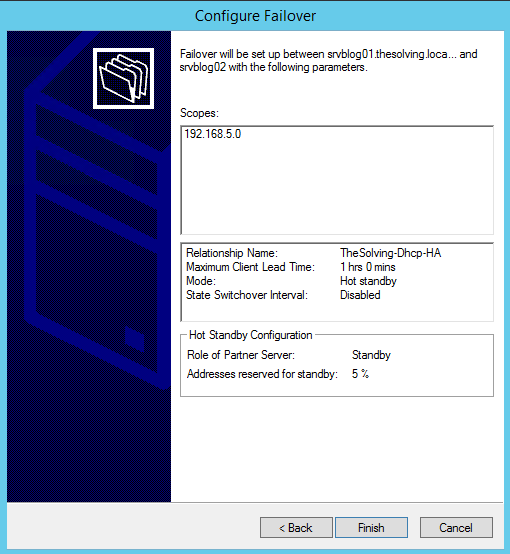
Cliccate Finish:
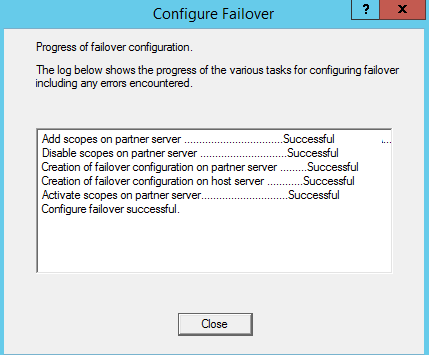
Controllate che tutta la configurazione sia completata con la scritta successful:
Cliccate con il tasto destro su Scope, selezionate Properties e scegliete il tab Failover:
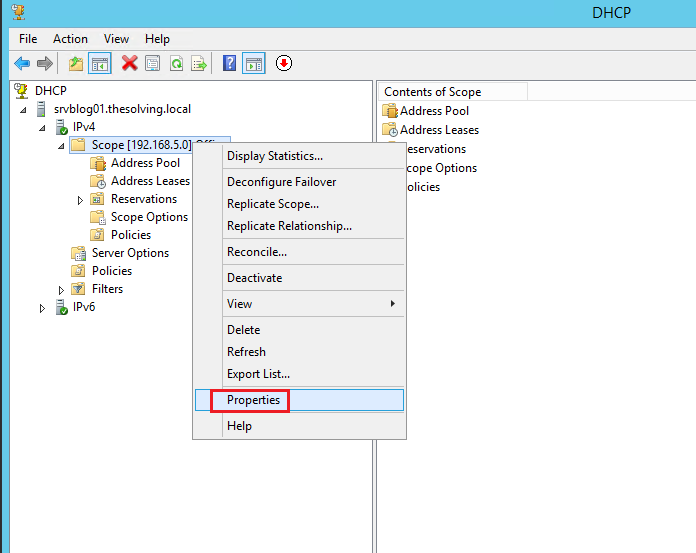
Controllate le impostazioni della configurazione del failover:
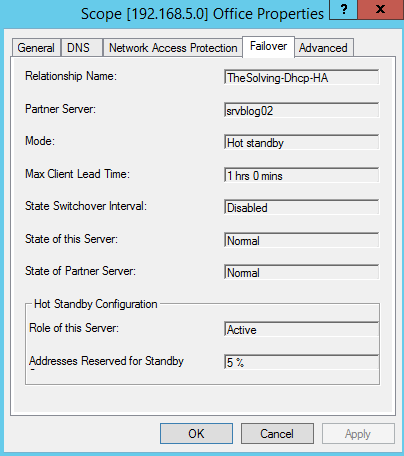
Ripetete l’operazione per il server partner:
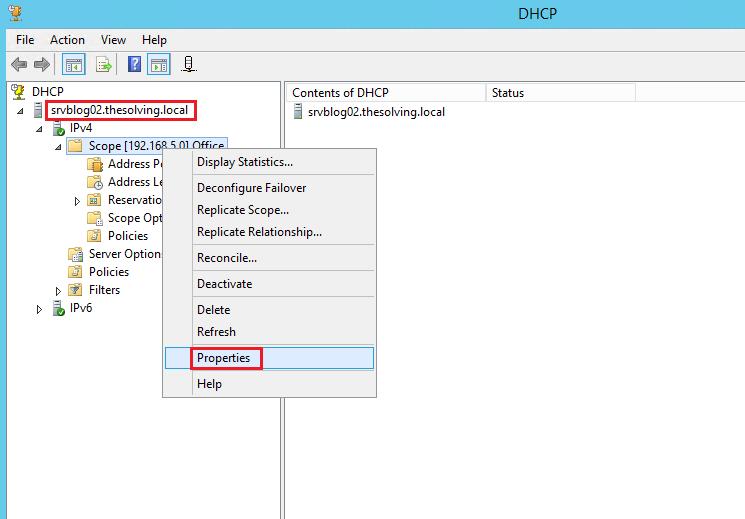
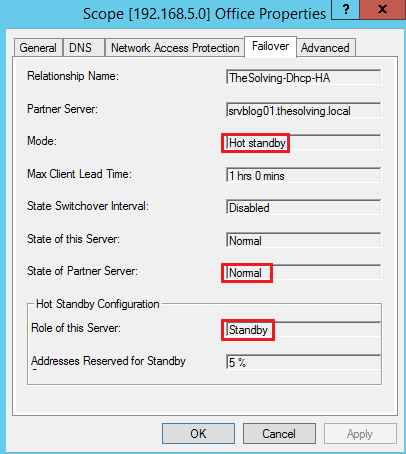
Controllate la configurazione di failover sul server partner:
Ora è possibile testare il failover hot standby.
Configurate i PC della lan per ottenere l’indirizzo IP attraverso DHCP server (nel nostro esempio, il master server è 192.168.5.103):
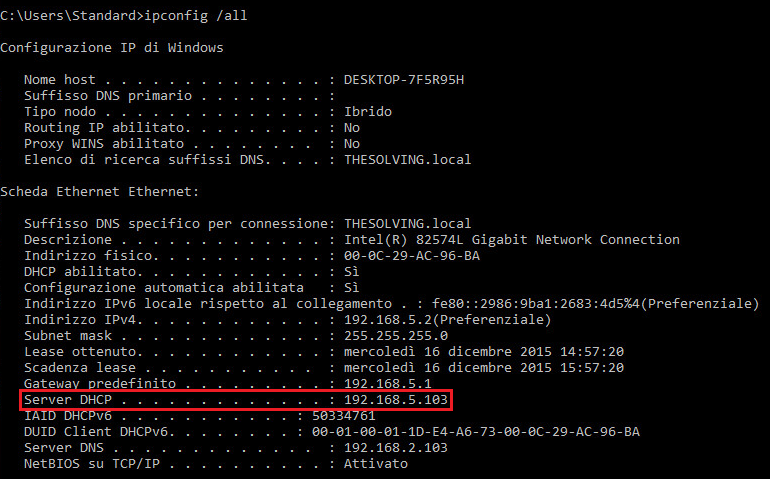
Fermate il servizio DHCP sul server Master:
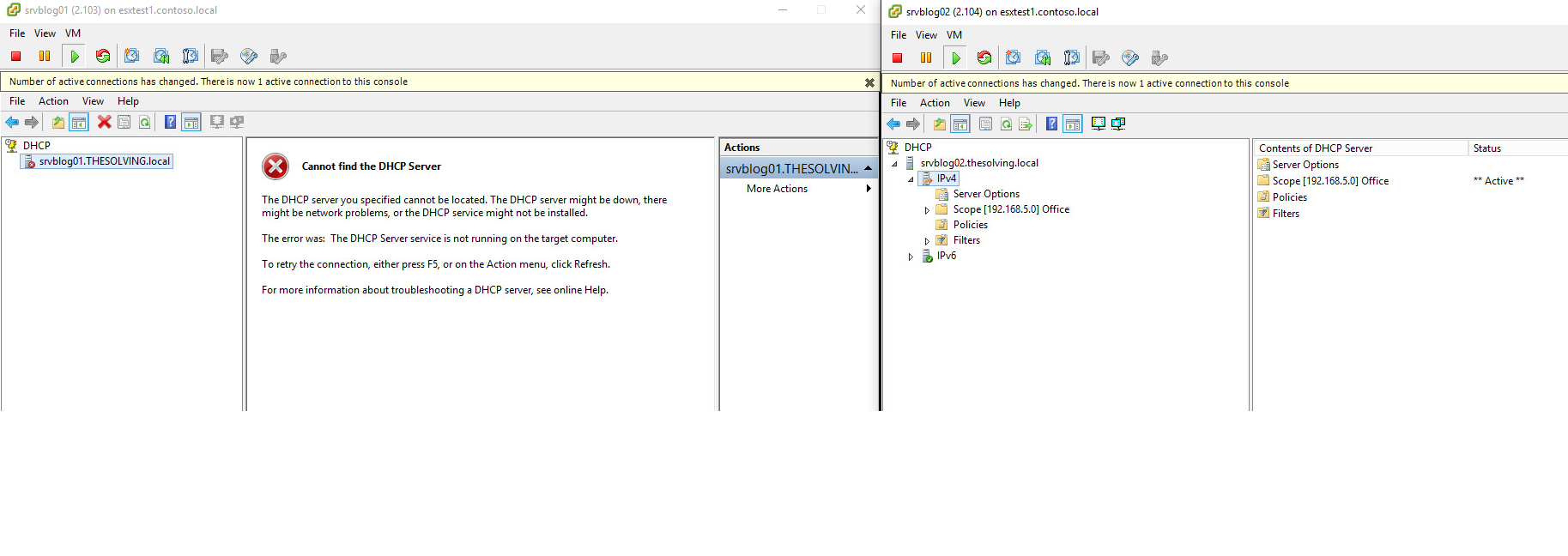
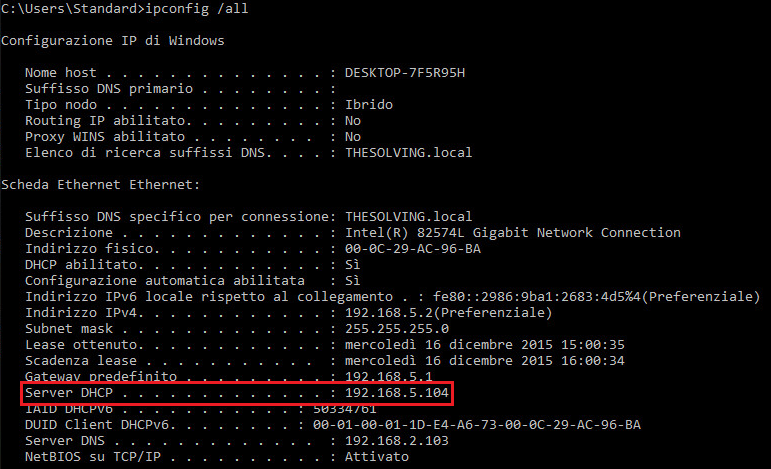
Dal prompt di Windows, eseguite il comando ipconfig /release e ipconfig /renew
Se il failover funziona a dovere, l’indirizzo IP sarà assegnato dal server partner (nel nostro esempio 192.168.5.104):
Read related articles
Come resettare i permessi NTFS con ICACLS
Scopri come risolvere i permessi NTFS/ACL danneggiati su Windows Server con ICACLS: reset delle ACL, gestione degli errori di accesso negato, assunzione della proprietà e backup sicuro degli alberi di permessi.
Come configurare ed utilizzare i Windows Deployment Services (WDS)
Guida a WDS nel 2026: installazione, PXE boot, immagini boot/install e le limitazioni introdotte con Windows 11 e Server 2025.
Come installare e configurare Windows Server Update Services (WSUS)
Come installare e configurare WSUS nel 2026: gruppi client, regole di approvazione, manutenzione database e la CVE critica da patchare.