

 English
 Italiano
Instalar Docker en tu máquina para crear un entorno de desarrollo es muy sencillo. Veamos cómo instalarlo en Windows, Mac y Ubuntu.
Cómo instalar Docker: Windows, Mac y Ubuntu
En esta miniguàa vemos cómo instalar Docker en Windows, Mac y Ubuntu.
Instalar Docker en Windows
Antes de comenzar la instalación, asegúrate de tener una versión de Windows entre Pro, Enterprise o Education.
Si tienes Windows Home, tendrás que instalar WSL 2, un subsistema para Windows que permite crear un entorno Linux en el que se pueda ejecutar Docker.
Guàa de instalación de WSL 2: https://docs.microsoft.com/en-us/windows/wsl/install-win10
AEn este punto tendremos que descargar el instalador. El instalador de Docker para Windows se puede descargar desdeDocker Hub:
Haz doble clic en el ejecutable .exe y sigue estos pasos:
- Cuando se te lo solicite, asegúrate de que la opción para habilitar Hyper-V esté marcada.
- Sigue las instrucciones del instalador y dale permiso para continuar.
- Completa el proceso y cierra el instalador.
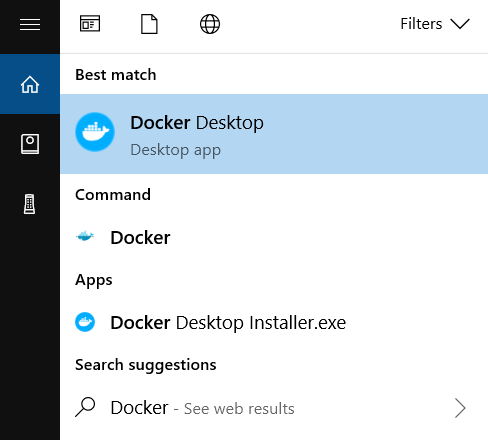
Para lanzar Docker, busca «Docker» y elige «Docker Desktop» entre los resultados.
Instalar Docker en Mac
Al igual que con Windows, para instalar Docker en Mac, debes descargar el instalador de Docker Hub.
Como requisito mànimo, tu ordenador no debe ser un modelo anterior a 2011 y debes tener una versión de macOS igual o posterior a la 10.14.
Tenga en cuenta que si tu modelo es muy reciente y tiene un procesador M1 de nueva generación, no hay ninguna versión estable de Docker disponible actualmente, en la fecha en que se escribió este artàculo. Es posible descargar una versión aún en desarrollo llamada Apple M1 Tech Preview. Lee atentamente la sección «Known issues», donde se enumeran las limitaciones y los problemas conocidos.
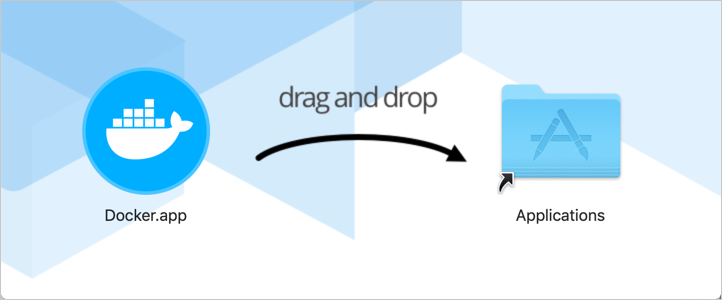
Cuando hayas descargado el instalador con la extensión .dmg, haz doble clic. Se abrirá una ventana con el icono de Docker y la carpeta de aplicaciones. Arrastra Docker.app a la carpeta de aplicaciones.
Ahora busca Docker desde el spotlight (cmd + espacio) e inicia Docker.
En la barra de estado superior derecha deberàas poder ver el icono de Docker.

El proceso de arranque finalizará cuando el icono permanezca fijo.
Instalar Docker en Ubuntu
Para instalar Docker en Ubuntu, debes seguir algunos pasos de lànea de comandos.
- Instalar algunos paquetes necesarios para utilizar un repositorio sobre HTTPS:
$ sudo apt-get update
$ sudo apt-get install \
apt-transport-https \
ca-certificates \
curl \
gnupg-agent \
software-properties-common - Añadir la clave GPG oficial de Docker:
$ curl -fsSL https://download.docker.com/linux/ubuntu/gpg | sudo apt-key add –
- Añadir el repositorio:
$ sudo add-apt-repository \
“deb [arch=amd64] https://download.docker.com/linux/ubuntu \
$(lsb_release -cs) \
stableâ€Ten en cuenta que puedes establecer un valor diferente para «arch» si tu procesador tiene una arquitectura diferente a x86: armhf o arm64.
- Instala Docker Engine:
$ sudo apt-get update
$ sudo apt-get install docker-ce docker-ce-cli containerd.io
Read related articles
Docker vs Kubernetes: vamos a ver en qué se diferencian
Docker y Kubernetes no son competidores: operan en capas distintas de la misma pila. Esta guía actualizada a 2026 explica qué hace hoy cada herramienta, el papel de Swarm y de K8s ligero, y cuándo usar cada uno.
Cómo utilizar Docker Compose
Docker Compose V5 explicado para sysadmins y MSP: instalación, archivo compose.yaml y comandos esenciales para la gestión diaria de contenedores en 2026.
Cómo funciona Repository Docker
¿No tienes claro cuál es la diferencia entre un repositorio Docker y un registro Docker? Esta guía explica cómo funcionan ambos, cómo etiquetar y hacer push de las imágenes, y cómo autenticarse de forma segura en Docker Hub y otros registros.