

 English
 Italiano
Windows Deployment Services (WDS) es el rol de servidor de Microsoft que permite a los administradores desplegar sistemas operativos Windows a través de la red mediante PXE boot, eliminando la necesidad de medios de instalación físicos como DVDs o unidades USB. En entornos grandes — ya sea gestionados directamente o como parte del portafolio de un MSP — WDS reduce significativamente el tiempo y el esfuerzo manual necesarios para aprovisionar nuevas máquinas o reinstalar las existentes.
Aviso de deprecación: WDS está parcialmente deprecado y dos cambios recientes limitan significativamente lo que se puede hacer con él en 2026:
- Windows 11 y Windows Server 2025 no pueden desplegarse de extremo a extremo con WDS utilizando el
boot.wimdel medio de instalación. Microsoft ha bloqueado este flujo de trabajo. WDS aún puede arrancar estos clientes vía PXE, pero solo con una imagen de arranque personalizada (por ej., WinPE creada con Windows ADK, o mediante Configuration Manager). - El despliegue automatizado mediante unattend.xml está deshabilitado por defecto a partir de la actualización de seguridad de abril de 2026 (CVE-2026-0386). Los flujos de trabajo automatizados existentes que funcionaban antes del 14 de abril de 2026 dejarán de funcionar a menos que se establezca un override explícito en el registro (lo cual no se recomienda).
Esta guía sigue siendo aplicable para: despliegues de Windows 10 y Windows Server 2016/2019/2022 aún con soporte, escenarios de PXE boot con imágenes de arranque personalizadas, e infraestructuras WDS existentes en mantenimiento. Para nuevas infraestructuras o despliegues de Windows 11/Server 2025, ve directamente a Alternativas modernas.
Requisitos de WDS
Antes de instalar y configurar WDS, verifica que tu entorno cumple los siguientes requisitos previos:
- Sistema operativo: Windows Server 2022 o 2025 (recomendado para nuevas instalaciones). Windows Server 2019 está técnicamente soportado pero no se recomienda para nuevas instalaciones de WDS en 2026 (su soporte mainstream finalizó en enero de 2024 y solo recibe actualizaciones de seguridad hasta enero de 2029).
- Active Directory Domain Services (AD DS): El servidor WDS debe ser miembro de (o domain controller en) un dominio AD.
- Servidor DHCP: Se requiere un servidor DHCP funcional para asignar direcciones IP a los clientes que realizan PXE boot. Si DHCP y WDS se ejecutan en el mismo servidor, se necesita configuración adicional.
- Servidor DNS: Necesario para la correcta integración con AD.
- Disco: Al menos una partición formateada como NTFS con espacio libre suficiente para almacenar imágenes de arranque y de instalación (planificar un mínimo de 20-50 GB, dependiendo del número de imágenes).
- Red: Una red conmutada con tarjetas de red compatibles con PXE en las máquinas cliente. Para clientes UEFI, asegúrate de que el firmware soporte PXE over IPv4 (y/o IPv6 si es necesario).
- ISO o medio de Windows: El medio de instalación oficial para las versiones del sistema operativo que se pretende desplegar.
Nota: el boot.wim del medio de instalación de Windows 11 o Windows Server 2025 no puede utilizarse como imagen de arranque de WDS (ver aviso de deprecación arriba). Para desplegar estos sistemas operativos, necesitarás una imagen de arranque personalizada creada con Windows ADK.
1. Instalación del rol WDS
Mediante Server Manager (GUI)
Abre Server Manager, haz clic en Manage → Add Roles and Features y selecciona Windows Deployment Services.
Nota: las capturas de pantalla de esta guía fueron tomadas en Windows Server 2019. La interfaz de gestión de WDS y los asistentes de configuración son funcionalmente idénticos en Windows Server 2022 y 2025.
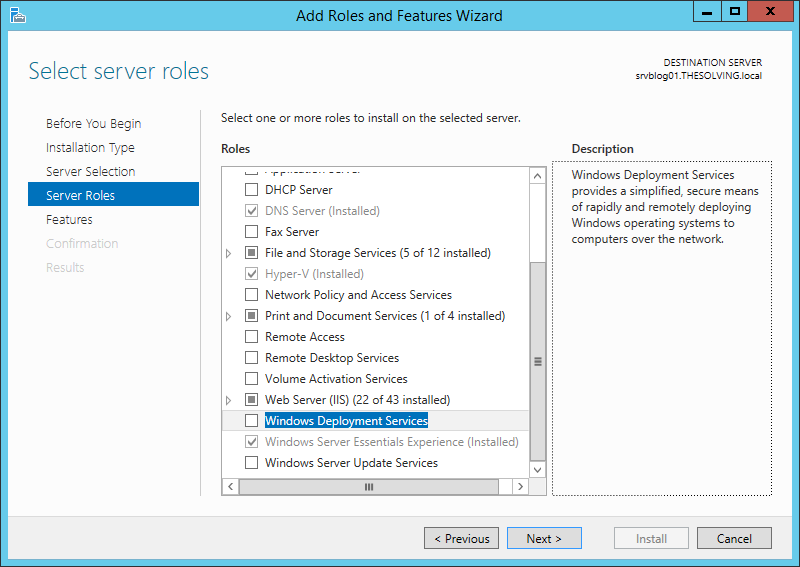
El asistente solicitará agregar ambos sub-roles Deployment Server y Transport Server. Mantén ambos seleccionados (Deployment Server proporciona la interfaz de gestión completa; Transport Server gestiona la transferencia de datos multicast y unicast subyacente).
Continúa a través del asistente y completa la instalación.
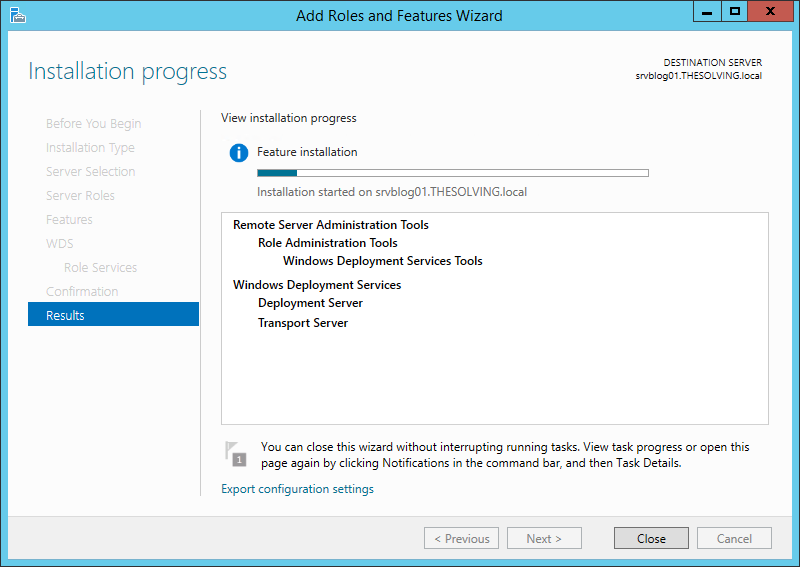
Mediante PowerShell (recomendado para MSPs y automatización)
Para instalaciones con script y repetibles — incluyendo la gestión remota de servidores — utiliza:
Install-WindowsFeature -Name WDS -IncludeAllSubFeature -IncludeManagementToolsVerifica la instalación:
Get-WindowsFeature -Name WDS*2. Acceso a la consola de gestión de WDS
Una vez instalado, abre la consola de gestión de WDS desde Server Manager → Tools → Windows Deployment Services.
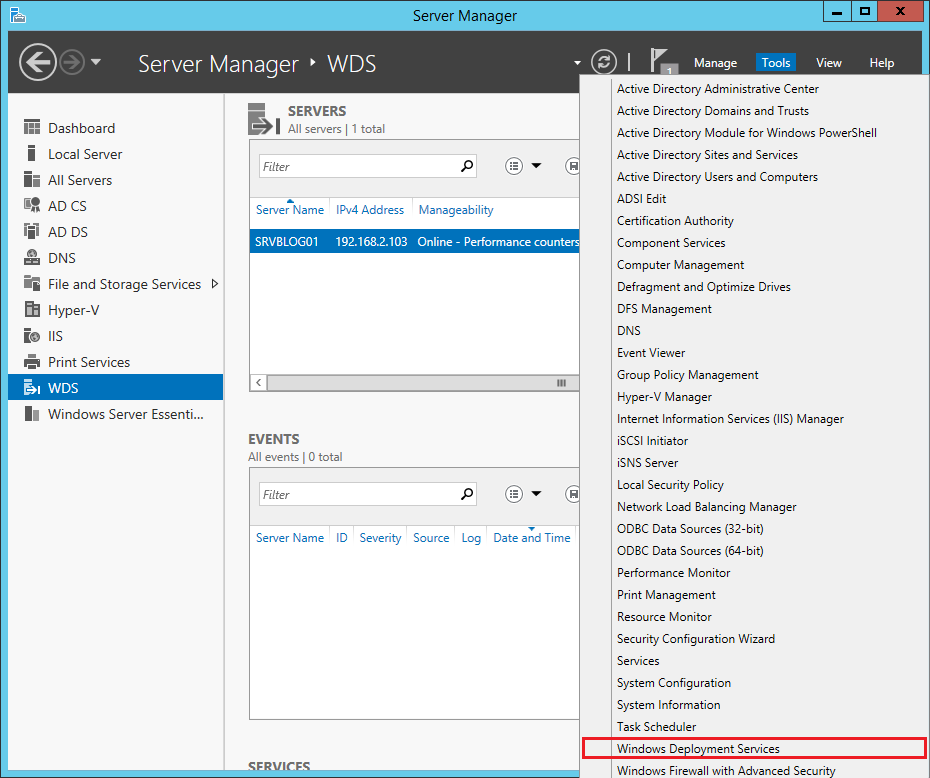
También puedes iniciarla directamente con:
wdsmgmt.msc3. Configuración del servidor WDS
En el panel Servers, haz clic derecho sobre el nombre del servidor y selecciona Configure Server.
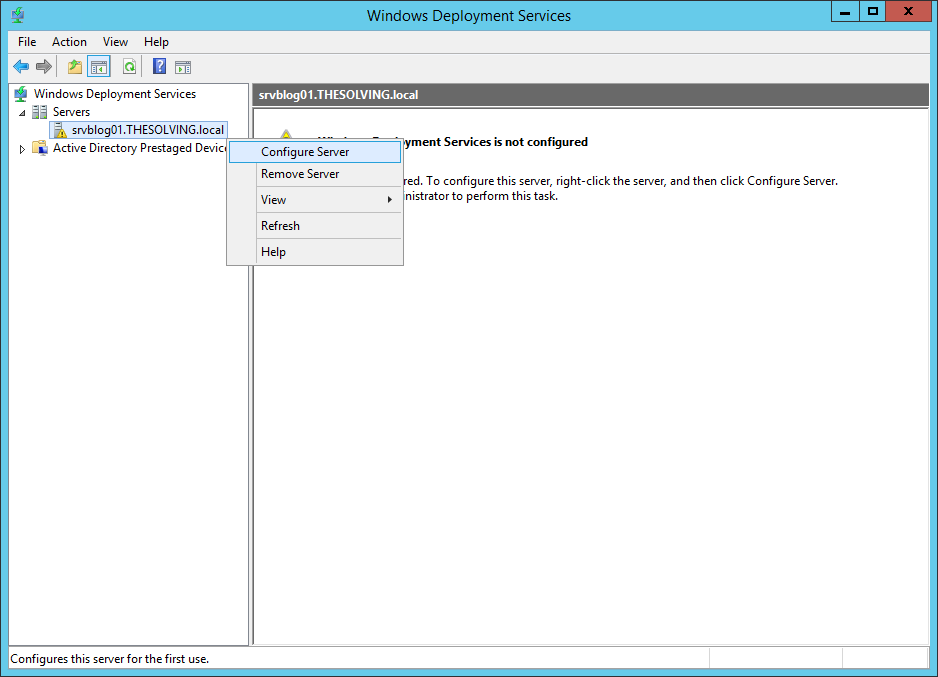
Haz clic en Next para iniciar el asistente de configuración.
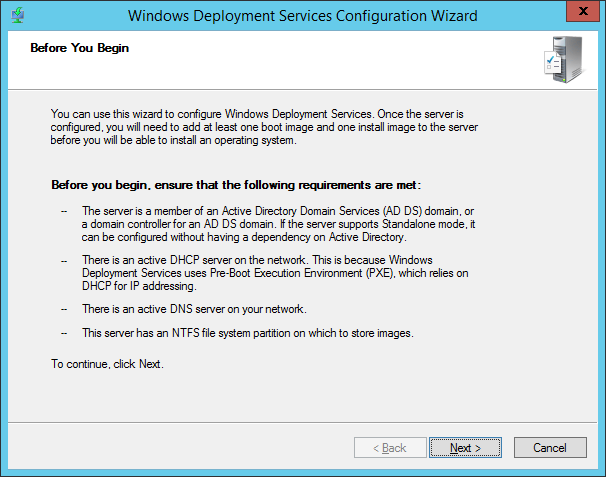
Modo de integración
Selecciona Integrated with Active Directory. Este es el modo estándar y recomendado para entornos con equipos unidos al dominio. Habilita la gestión automática de cuentas de equipo y la integración con Group Policy.
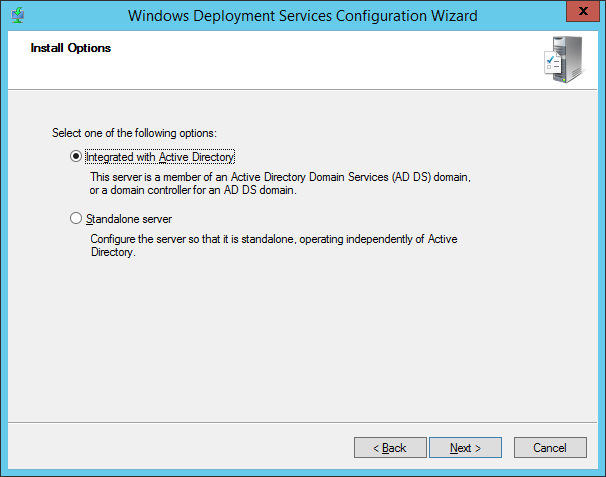
El modo Standalone está disponible para entornos sin AD DS (por ej., escenarios de grupo de trabajo), pero limita significativamente la funcionalidad y no se recomienda para producción.
Ruta del almacén de imágenes
Especifica una ruta en un volumen NTFS para almacenar todas las imágenes de WDS. Si es posible, elige un volumen dedicado, separado del volumen del sistema operativo, para evitar contención de disco.
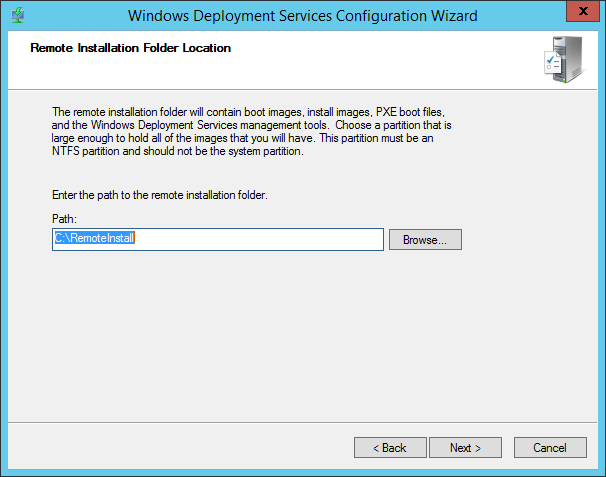
Mejor práctica para MSPs: Si gestionas múltiples sitios desde un único servidor WDS, asegúrate de que el volumen del almacén de imágenes tenga capacidad suficiente para todas las imágenes de todas las versiones de sistema operativo gestionadas. Un volumen de 200-500 GB es típico en entornos multi-tenant o multi-SO.
Política de respuesta PXE
Configura cómo el servidor responde a las solicitudes de PXE boot.
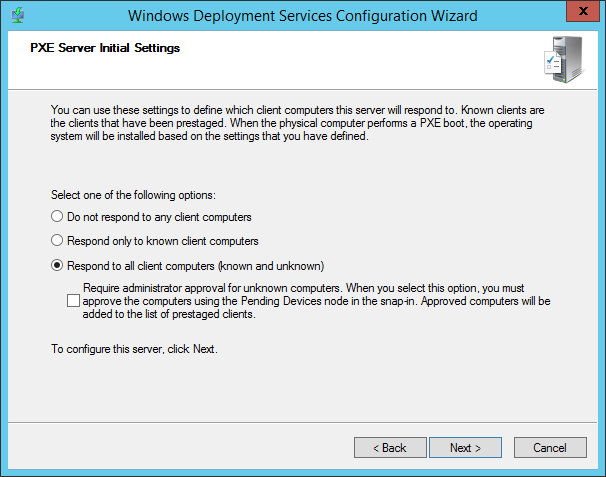
Las opciones disponibles son:
| Opción | Descripción | Uso recomendado |
| Do not respond to any client | WDS está inactivo | Solo para staging inicial |
| Respond only to known clients | Solo cuentas de equipo pre-registradas en AD | Entornos controlados/seguros |
| Respond to all clients (known and unknown) | Cualquier cliente PXE puede conectarse | Laboratorios, entornos de aprovisionamiento MSP |
| Respond to all clients with a delay for unknown clients | Los clientes conocidos tienen prioridad | Entornos de producción mixtos |
Para la mayoría de los escenarios de despliegue MSP y enterprise, Respond to known clients only con un flujo de trabajo de pre-registro es la opción más segura. Para entornos de laboratorio internos o aprovisionamiento rápido, responder a todos los clientes es aceptable.
Haz clic en Finish. WDS solicitará agregar imágenes inmediatamente.
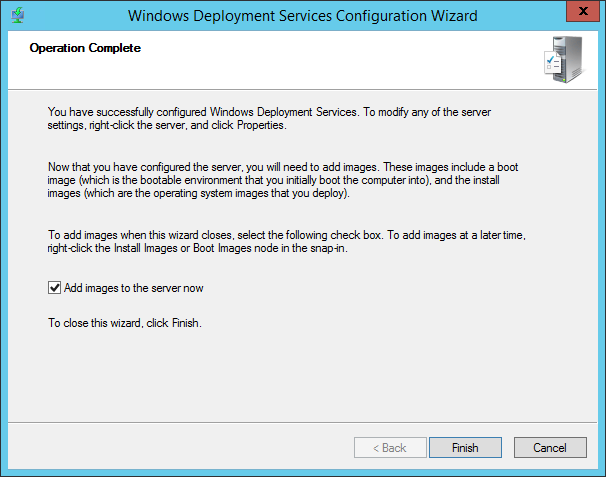
4. Agregar imágenes de arranque y de instalación
Compatibilidad de imágenes de arranque por destino de despliegue
El soporte de WDS depende de la combinación entre el origen del boot.wim y la versión de Windows que se despliega. La siguiente tabla resume el estado actual basado en la matriz de compatibilidad oficial de Microsoft:
| SO a desplegar | boot.wim de Windows 10 | boot.wim de Server 2016 / 2019 | boot.wim de Server 2022 | boot.wim de Windows 11 |
|---|---|---|---|---|
| Windows 10 | Soportado | Soportado | No soportado | No soportado |
| Windows Server 2022 | Deprecado (aviso) | Deprecado (aviso) | Deprecado (aviso) | No soportado |
| Windows Server 2019 | Soportado | Soportado | No soportado | No soportado |
| Windows 11 | Bloqueado | Bloqueado | Bloqueado | Bloqueado |
| Windows Server 2025 | No soportado | No soportado | No soportado | No soportado |
Puntos clave:
- Para despliegues de Windows 10, utiliza un boot.wim de la misma versión o de una versión más reciente de Windows 10, o de Server 2016/2019. No utilices boot.wim de Server 2022 o posterior (no está soportado para el despliegue de Windows 10).
- Windows Server 2022 aún puede desplegarse mediante WDS, pero el flujo de trabajo está deprecado y muestra un aviso no bloqueante durante la instalación independientemente del boot.wim utilizado.
- Windows 11 y Server 2025 no pueden desplegarse de extremo a extremo con WDS utilizando cualquier
boot.wimdel medio de instalación. Intentar hacerlo en un servidor WDS con Server 2025 puede producir un error «media driver missing»; en servidores WDS anteriores, un mensaje de deprecación bloqueará el flujo de trabajo.
Solución alternativa para Windows 11 / Server 2025: crea una imagen de arranque WinPE personalizada con Windows ADK e impórtala en WDS en lugar del boot.wim. El archivo install.wim de estos sistemas operativos aún puede ser servido por WDS como imagen de instalación (la limitación aplica solo a la imagen de arranque).
WDS utiliza dos tipos de imágenes:
- Imagen de arranque (
boot.wim): El entorno WinPE que se carga a través de la red e inicia la instalación - Imagen de instalación (
install.wimoinstall.esd): La imagen real del sistema operativo Windows a desplegar
Ambos archivos se encuentran en la carpeta sources\ de cualquier medio de instalación oficial de Windows (ISO o USB).
Nota sobre los medios de Windows 11 y Server 2025: Microsoft cambió de install.wim a install.esd en las versiones más recientes. WDS requiere un archivo .wim. Si solo dispones de un .esd, conviértelo primero usando DISM:
dism /Export-Image /SourceImageFile:install.esd /SourceIndex:1 /DestinationImageFile:install.wim /Compress:max /CheckIntegrityAgregar la imagen de instalación
Se iniciará un nuevo asistente. Selecciona el archivo install.wim (o el .wim convertido) del medio de Windows.
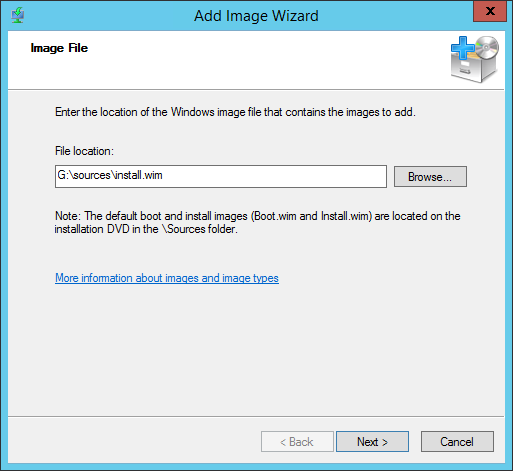
Elige qué ediciones (índices) dentro del archivo .wim agregar. Es posible agregar múltiples ediciones (por ej., Pro y Enterprise) del mismo archivo.
Haz clic en Next para continuar.
La imagen de instalación se ha agregado al almacén de imágenes de WDS.
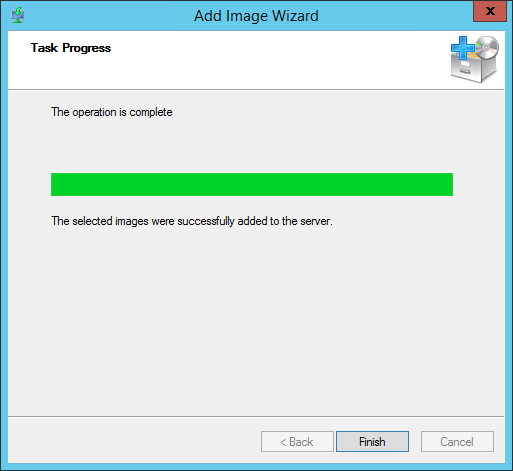
Agregar la imagen de arranque
Haz clic derecho en Boot Images en el panel izquierdo y selecciona Add Boot Image.
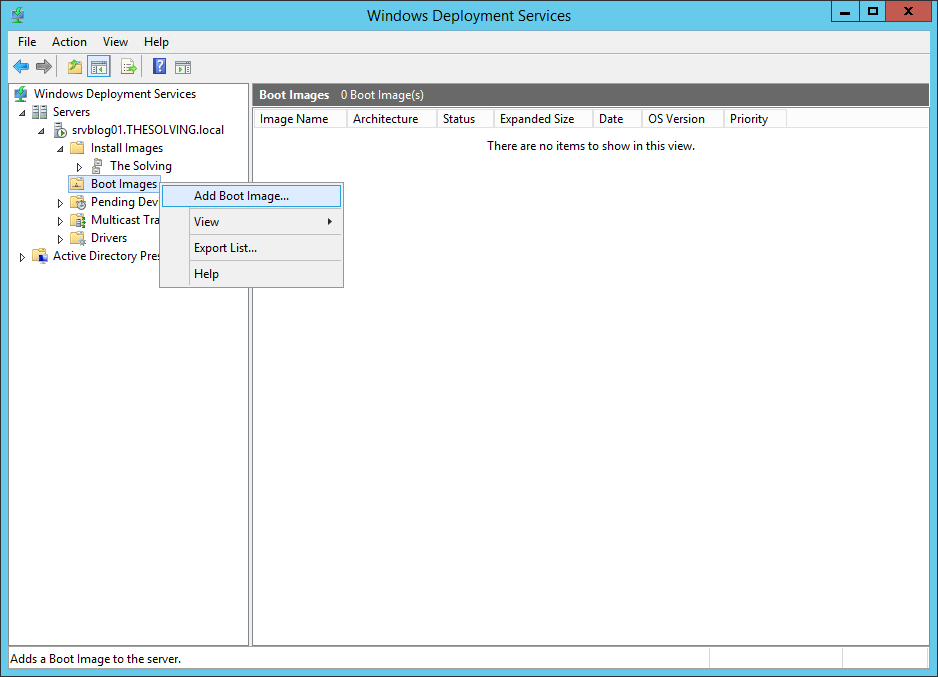
Especifica la ruta al archivo boot.wim del medio de instalación de Windows.
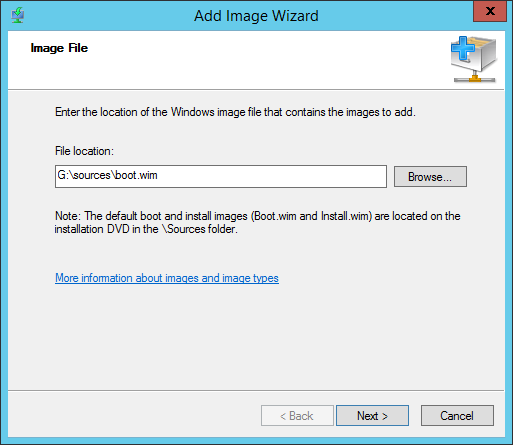
Haz clic en Next.
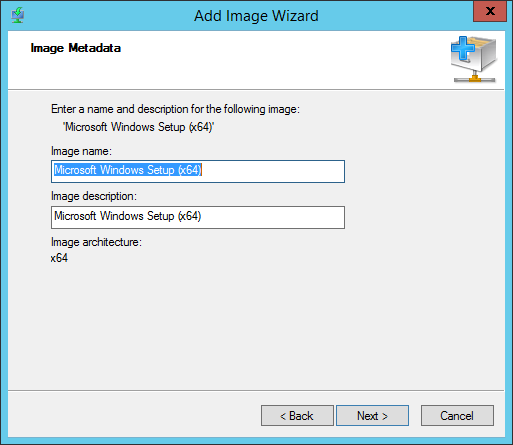
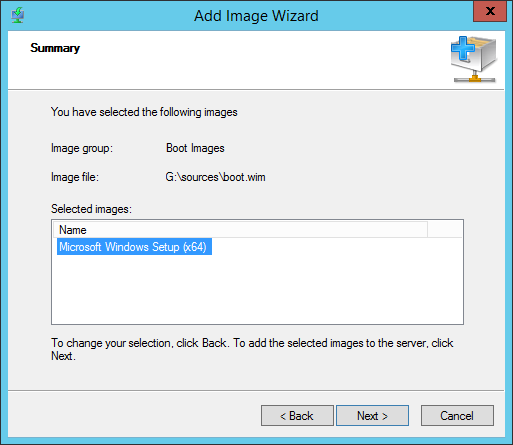
Confirma y completa el asistente.
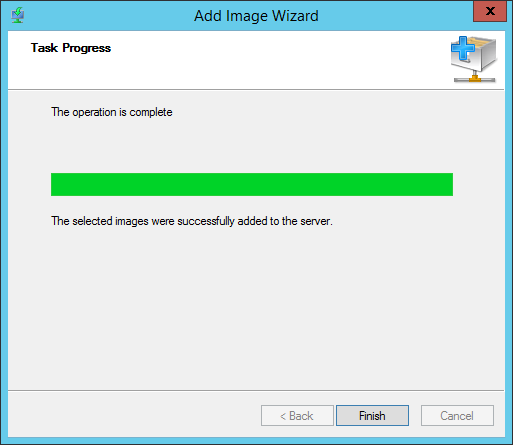
La imagen de arranque está ahora disponible en el almacén de imágenes de WDS.
Gestión de imágenes mediante PowerShell
Para MSPs que gestionan múltiples servidores o automatizan la actualización de imágenes, PowerShell es el enfoque preferido:
# Agregar una imagen de arranque
Import-WdsBootImage -Path "D:\media\sources\boot.wim" -NewImageName "Win10 22H2 Boot" -NewDescription "WinPE Boot Image"

# Agregar una imagen de instalación (index 1 = Windows 10 Pro)
Import-WdsInstallImage -ImageGroup "Windows10" -Path "D:\media\sources\install.wim" -ImageName "Windows 10 Pro" -NewImageName "Win10Pro-22H2"

# Listar todas las imágenes
Get-WdsInstallImage
Get-WdsBootImage
5. Coexistencia con DHCP
Si WDS y DHCP se ejecutan en el mismo servidor, debes configurar WDS para evitar conflictos con la respuesta PXE de DHCP. Sin esta configuración, los clientes podrían no recibir una oferta PXE correcta.
Ejecuta el siguiente comando desde un símbolo del sistema o PowerShell con privilegios elevados:
wdsutil /Set-Server /UseDHCPPorts:No /DHCPOption60:YesO bien, en la consola WDS: haz clic derecho sobre el servidor → Properties → pestaña DHCP → habilita Do not listen on DHCP ports y Configure DHCP option 60 to indicate that this server is also a PXE server.
6. Consideraciones sobre UEFI y Secure Boot
El hardware moderno (fabricado aproximadamente desde 2012, y obligatorio para Windows 11) utiliza firmware UEFI con Secure Boot en lugar del BIOS legacy. WDS soporta ambos, pero utilizan archivos de arranque diferentes:
| Firmware del cliente | Archivo de arranque utilizado por WDS |
| BIOS Legacy | pxeboot.n12 / abortpxe.com |
| UEFI (64-bit) | bootmgfw.efi |
| UEFI (32-bit, poco común) | bootia32.efi |
WDS sirve automáticamente el archivo de arranque correcto basándose en la opción DHCP 93 (arquitectura del cliente) enviada por el firmware del cliente; en la mayoría de los casos no se requiere configuración manual.
Secure Boot: las imágenes de arranque de WDS firmadas por Microsoft funcionan con Secure Boot habilitado. Si utilizas imágenes WinPE personalizadas o de terceros, asegúrate de que estén correctamente firmadas o deshabilita temporalmente Secure Boot en el BIOS del cliente para propósitos de prueba.
7. Despliegue de Windows mediante PXE
Con WDS configurado y las imágenes agregadas, el despliegue de Windows en una máquina cliente sigue este proceso:
- Conecta la máquina de destino a la misma red del servidor WDS y DHCP
- Enciende la máquina y pulsa la tecla para iniciar un arranque por red (normalmente F12, F8, o configurado mediante el orden de arranque UEFI)
La máquina obtendrá una IP del DHCP y recibirá la imagen de arranque de WDS.
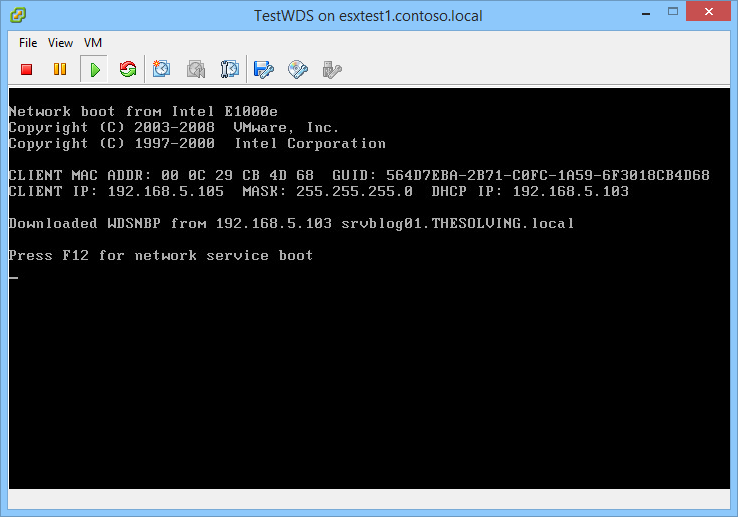
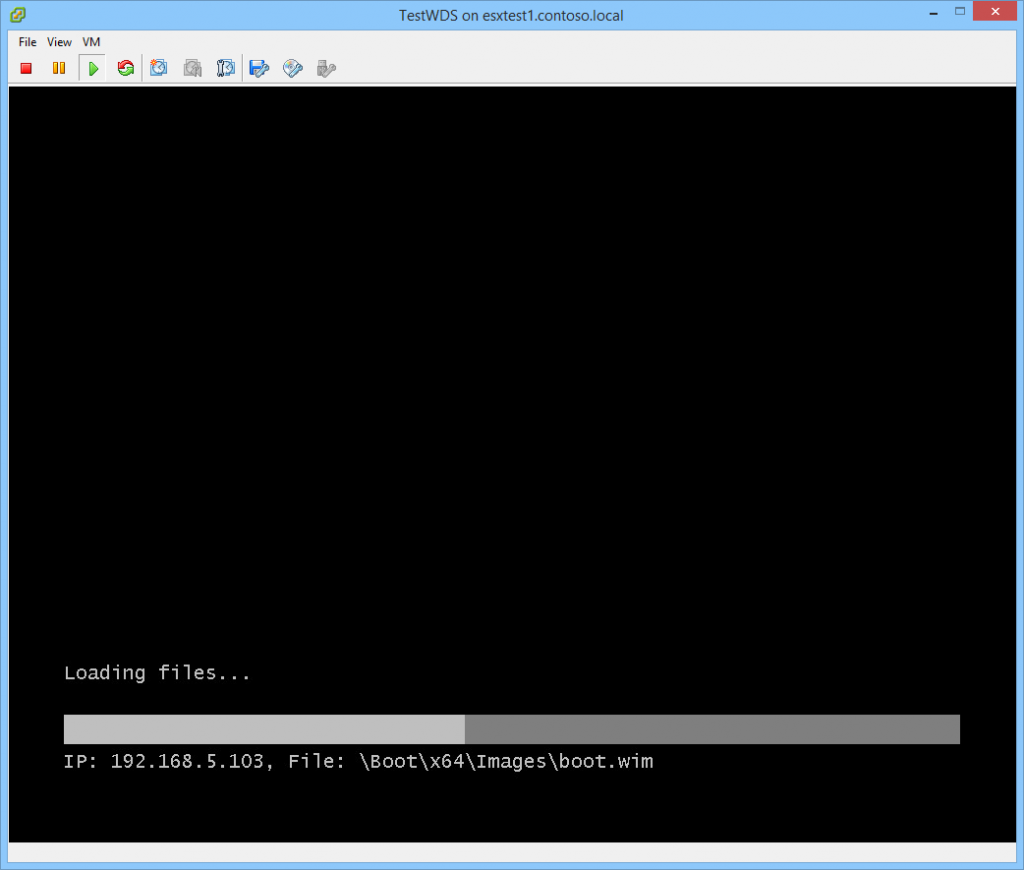
WinPE se carga a través de la red.
El técnico selecciona la imagen de instalación y la instalación de Windows comienza, completamente a través de la red sin necesidad de medios físicos.
8. Pre-registro de equipos (clientes conocidos)
Para entornos seguros donde solo las máquinas autorizadas deben recibir una respuesta PXE, pre-registra las cuentas de equipo en Active Directory antes del despliegue:
- En Active Directory Users and Computers, crea una nueva cuenta de equipo para la máquina de destino
- Haz clic derecho en la cuenta → Properties → Attribute Editor → establece el atributo netbootGUID al GUID o dirección MAC de la máquina (formateado como GUID binario)
- En WDS, configura el servidor para responder solo a clientes conocidos
Alternativamente, utiliza PowerShell para el pre-registro directo. El atributo netbootGUID acepta un array de bytes derivado de la dirección MAC de la máquina o de su SMBIOS GUID (obtenible desde el firmware UEFI). Ambos métodos se muestran a continuación:
# 1. Crear la cuenta de equipo en AD
New-ADComputer -Name "WS-NEWPC-001" -Path "OU=Workstations,DC=domain,DC=local"

# 2a. Pre-registrar por dirección MAC
# WDS espera el MAC formateado como GUID: 00000000-0000-0000-0000-<MAC sin separadores>
$mac = "001122334455"  # sustituir por el MAC de la máquina de destino, sin separadores
$guid = [System.Guid]::new("00000000-0000-0000-0000-$mac")
$guidBytes = $guid.ToByteArray()
Set-ADComputer -Identity "WS-NEWPC-001" -Replace @{netbootGUID = $guidBytes}

# 2b. Alternativamente, pre-registrar por SMBIOS GUID (del firmware UEFI)
# Recuperar el SMBIOS GUID de la máquina de destino (ejecutar local o remotamente):
# Get-CimInstance -ClassName Win32_ComputerSystemProduct | Select-Object -ExpandProperty UUID
# Remoto: Get-CimInstance -ClassName Win32_ComputerSystemProduct -ComputerName "TARGET-PC" | Select-Object -ExpandProperty UUID

$smbiosGuid = "XXXXXXXX-XXXX-XXXX-XXXX-XXXXXXXXXXXX"  # sustituir por el valor real
$guid = [System.Guid]::new($smbiosGuid)
$guidBytes = $guid.ToByteArray()
Set-ADComputer -Identity "WS-NEWPC-001" -Replace @{netbootGUID = $guidBytes}
Este enfoque ofrece a los MSPs un control preciso sobre qué máquinas pueden ser reinstaladas vía PXE, previniendo despliegues accidentales.
9. Despliegues multicast
Para desplegar la misma imagen en múltiples máquinas simultáneamente — habitual en escenarios de aulas, laboratorios o renovaciones a gran escala — WDS soporta transmisiones multicast, que reducen drásticamente el ancho de banda de red en comparación con las transferencias unicast (uno a uno).
New-WdsMulticastTransmission -ImageGroup "Windows10" -ImageName "Win10Pro-22H2" -FriendlyName "Win10 Multicast" -TransmissionType AutoCastHay dos modos de multicast disponibles:
- Auto-Cast: La transmisión comienza inmediatamente cuando el primer cliente la solicita. Nuevos clientes pueden unirse en cualquier momento.
- Scheduled-Cast: La transmisión espera hasta que un número definido de clientes se haya conectado, o hasta una hora específica, antes de comenzar. Más eficiente para despliegues simultáneos a gran escala.
Alternativas modernas para MSPs y sysadmins
Dado el plan de deprecación de Microsoft para WDS, las organizaciones que planifican nuevas infraestructuras deberían evaluar las siguientes alternativas según su entorno:
| Escenario | Solución recomendada |
| On-premises, secuencias de tareas complejas, gestión de drivers | Microsoft Configuration Manager (MCM) OSD, o herramientas de terceros (SmartDeploy, FOG Project) |
| On-premises, gran escala, ConfigMgr ya desplegado | Microsoft Configuration Manager (MCM) OSD |
| Cloud-first, dispositivos Entra ID (Azure AD) joined | Windows Autopilot + Microsoft Intune |
| Híbrido (AD on-prem + gestión cloud) | Autopilot para nuevos dispositivos + MCM para legacy |
| Open-source, entornos multiplataforma | FOG Project o Clonezilla Server |
Nota sobre MDT: Microsoft Deployment Toolkit, históricamente un complemento popular de WDS en entornos MSP, fue retirado por Microsoft en enero de 2026. Los despliegues existentes siguen funcionando pero no reciben más actualizaciones ni parches de seguridad, y los paquetes de descarga podrían ser eliminados de los canales oficiales. MDT no debería considerarse para nuevas infraestructuras.
WDS en 2026: dónde sigue teniendo sentido
WDS sigue siendo utilizable para despliegues legacy de Windows 10 y Windows Server 2019/2022 en entornos donde Active Directory y DHCP on-prem ya están implementados. Ya no es la herramienta adecuada para nuevas infraestructuras o para el despliegue de extremo a extremo de Windows 11 / Server 2025.
Para MSPs y sysadmins, las consideraciones operativas clave en 2026 son:
- La compatibilidad con UEFI/Secure Boot es gestionada automáticamente por WDS, pero siempre es recomendable verificar la configuración del firmware en el hardware de destino
- El pre-registro de cuentas de cliente ofrece el equilibrio adecuado entre automatización y seguridad
- La gestión mediante PowerShell es preferible a la GUI para automatización, documentación y administración remota
- Planifica la migración hacia Autopilot o MCM a medida que WDS se acerca al fin de soporte en futuras versiones de Windows Server
Antes de planificar cualquier nueva infraestructura WDS, consulta la documentación oficial de Microsoft sobre funcionalidades deprecadas de Windows Server para verificar el estado de soporte actual.
Read related articles
Cómo instalar y configurar Windows Server Update Services (WSUS)
Cómo instalar y configurar WSUS en 2026: grupos de clientes, reglas de aprobación, mantenimiento de la base de datos y la CVE crítica a parchear.
Sysprep en 2026: guía práctica para administradores de sistemas y MSP
Qué es Sysprep, cuándo usarlo y cómo generalizar correctamente una imagen de Windows antes de distribuirla o clonarla.
Cómo imponer restricciones a los dispositivos con un GPO
Hemos visto cómo limitar software (de dos formas distintas) y sitios web mediante GPO. Ahora es el momento de limitar