

 English
 Italiano
Sysprep prepara una instalación de Windows para su clonación eliminando el SID único de la máquina, y debe ejecutarse antes de distribuir cualquier golden image. Omitirlo provoca SID idénticos en todos los clones, lo que genera errores de reconocimiento de clientes WSUS, conflictos de licencia KMS/MAK y problemas con Active Directory. Usa /oobe /generalize /reboot para la validación, o /shutdown para la captura en producción.
Sysprep (System Preparation Tool) es la herramienta de Microsoft utilizada para preparar una instalación de Windows para la clonación. Durante la instalación, Windows genera un SID (Security Identifier) único para esa máquina.
Si clonas esa imagen sin usar Sysprep, todas las máquinas derivadas tendrán el mismo SID, causando problemas reales: WSUS no reconocerá correctamente a los clientes, conflictos con licencias por volumen KMS/MAK, anomalías en Office y Citrix, y, en ciertos escenarios, conflictos dentro de Active Directory.
Esta guía práctica detalla qué es Sysprep, cuándo y cómo usarlo, e incluye comandos específicos de Windows Sysprep.
La regla es simple: cada imagen destinada a la clonación debe pasar por Sysprep antes de ser distribuida.
Cuándo usar Sysprep
Sysprep es el paso final en cuatro escenarios recurrentes:
| Escenario | Plataforma | Objetivo |
|---|---|---|
| Imagen dorada para VM | Hyper-V, VMware ESXi, Azure, AWS | Cada VM instanciada desde la plantilla comienza con un SID único |
| Implementación en bare metal | WDS, MDT | Preparar una imagen .wim para ser distribuida en múltiples máquinas físicas |
| Re-imagen de máquinas existentes | Cualquiera | Empezar de nuevo desde una configuración limpia, sin el SID y las cuentas de la instalación anterior |
| Entornos MSP multicliente | Cualquiera | Hacer que la misma imagen dorada sea reutilizable en diferentes infraestructuras |
Dónde encontrar Sysprep y cómo ejecutarlo
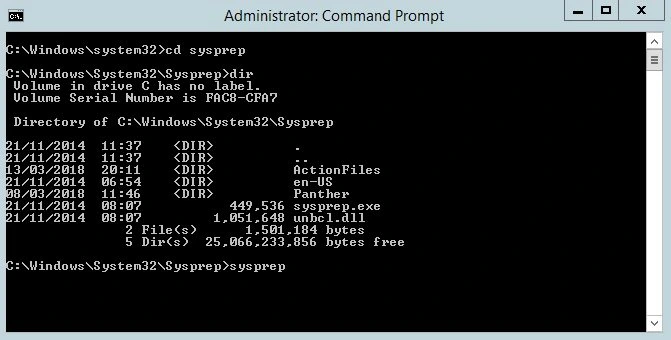
Sysprep siempre se encuentra en:
C:\Windows\System32\Sysprep\ Siempre debe ejecutarse como Administrador; de lo contrario, se iniciará y fallará silenciosamente con un error. Hay dos métodos posibles:
- Desde el Explorador de archivos: Clic derecho
sysprep.exe→ Ejecutar como Administrador. - Desde PowerShell elevado o CMD: Usa
cd C:\Windows\System32\Sysprepy luego ejecutasysprep.exe
La interfaz gráfica de Sysprep: opciones
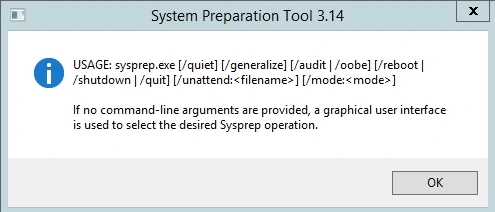
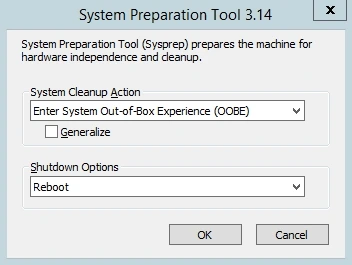
Al ejecutar sysprep.exe se abre una interfaz con tres opciones principales.
- Acción de limpieza del sistema
- Entrar en System Out-of-Box Experience (OOBE): restablece el sistema a su estado de «primer arranque»; en el siguiente inicio, solicitará configuración de idioma, cuenta y licencia. Este es el modo correcto para plantillas e imágenes doradas.
- Entrar en System Audit Mode: inicia el sistema como Administrador local, omitiendo el OOBE. Se usa cuando aún necesitas instalar software o controladores en la imagen antes de finalizarla.
Nota: el sistema continuará reiniciándose en Audit Mode hasta que se redirija explícitamente a OOBE.
- Generalizar
- Siempre marca la casilla Generalizar al preparar una imagen para clonación. Esta opción elimina el SID y la información específica del hardware. Sin ella, la implementación producirá máquinas con SID idénticos.
- Opciones de apagado
| Opción | Cuándo usarla |
|---|---|
| Apagar | Estás preparando una plantilla para ser capturada o guardada. |
| Reiniciar | Quieres verificar el comportamiento del OOBE en la misma máquina. |
| Salir | Salir sin realizar ninguna acción. |
Tutorial paso a paso: escenario estándar (OOBE + Generalizar + Reiniciar)
Este flujo de trabajo se usa para validar el comportamiento del OOBE antes de pasar a la implementación en producción, tanto para VM como para bare metal.
- Abre
sysprep.execomo Administrador;
- Configura las opciones:
- Acción de limpieza del sistema: entrar en System Out-of-Box Experience (OOBE).
- Marca «Generalizar«.
- Opciones de apagado: Reiniciar;
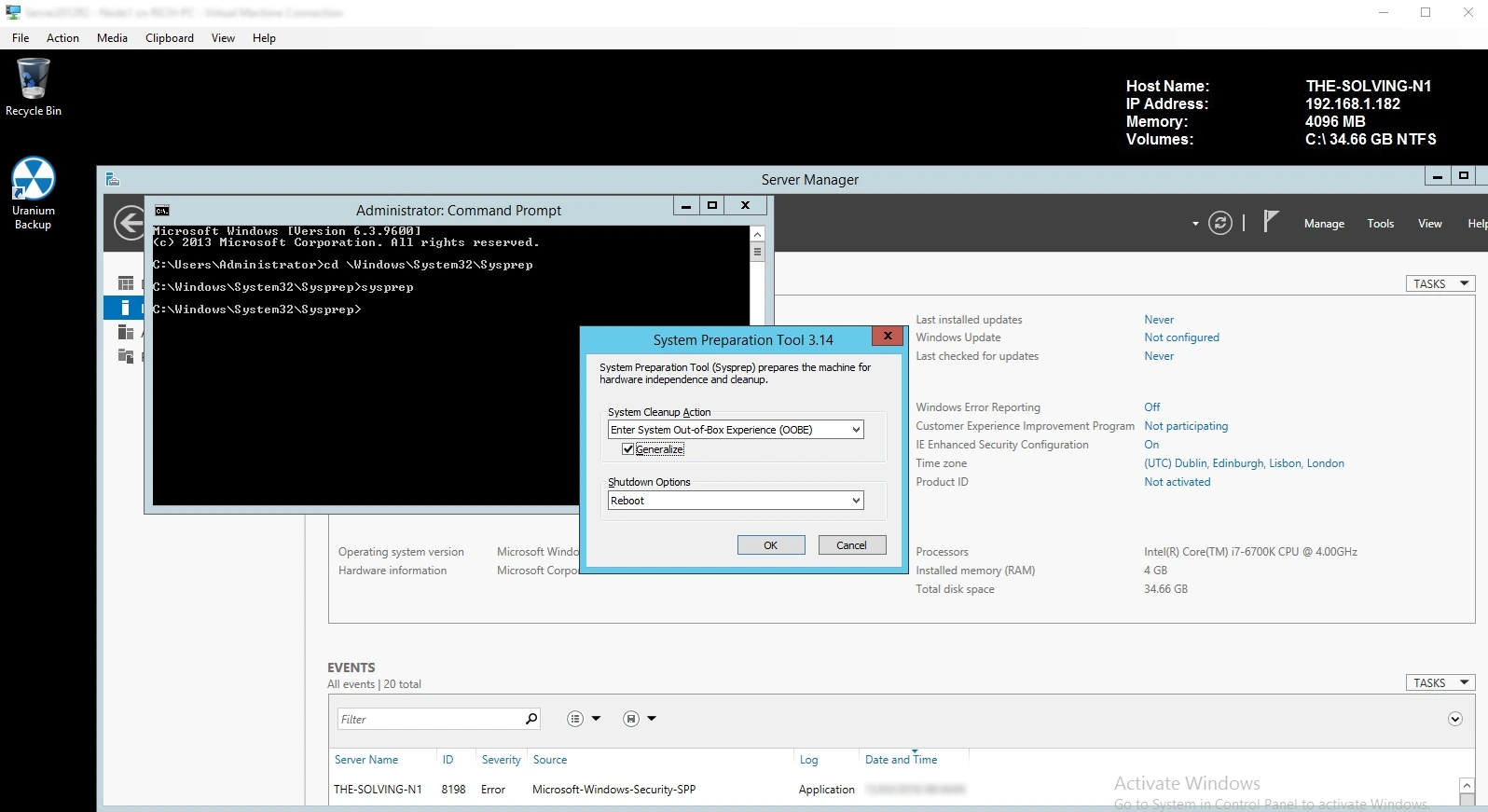
- Haz clic en Aceptar. Sysprep iniciará el proceso de generalización. Al finalizar, el sistema se reiniciará automáticamente y presentará el asistente OOBE en la misma máquina;
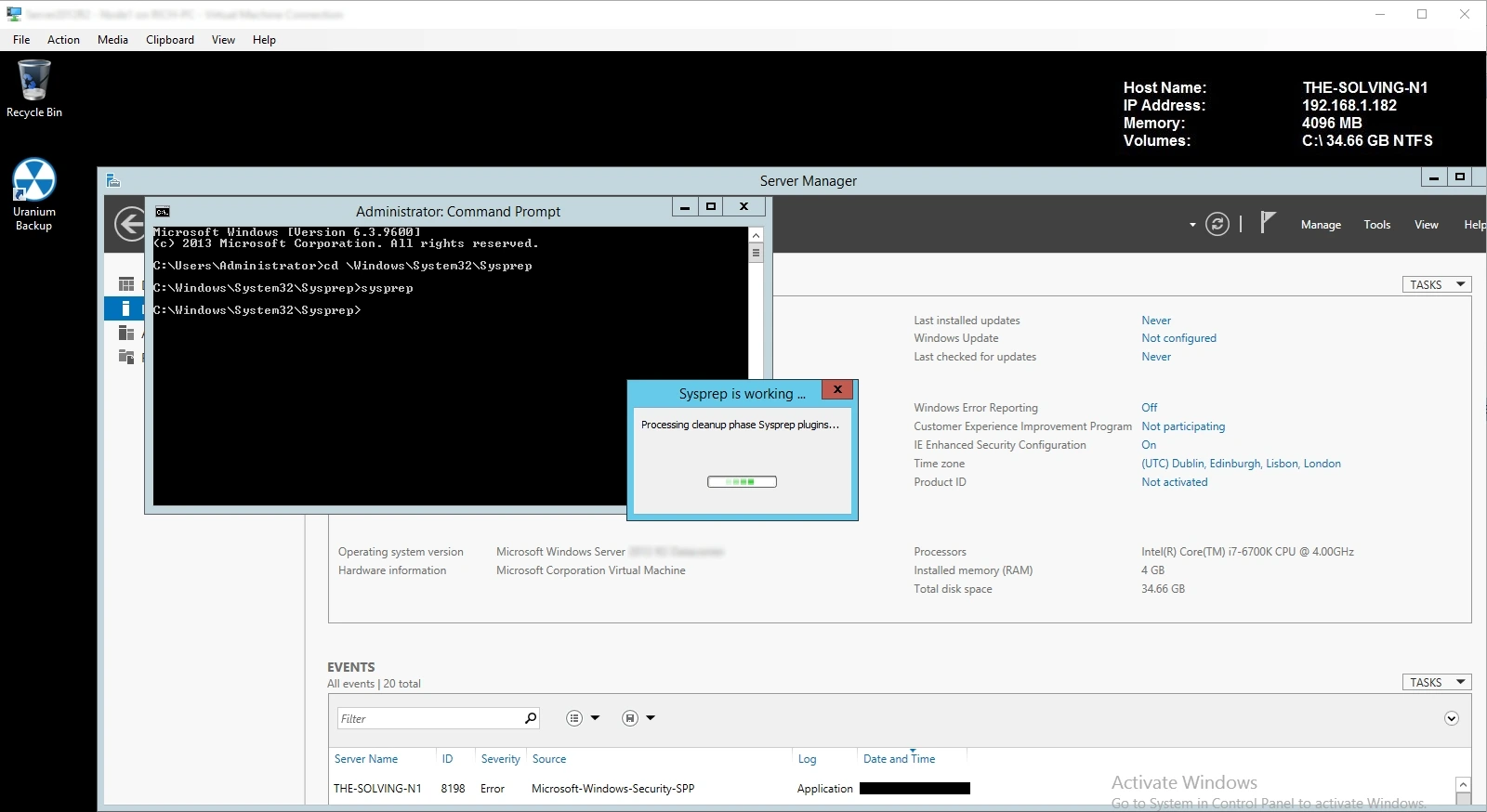
Nota: Para capturar la imagen, repite el proceso seleccionando Apagar como opción final: usa DISM para exportar un archivo .wim, o guárdala como plantilla en tu plataforma de virtualización.
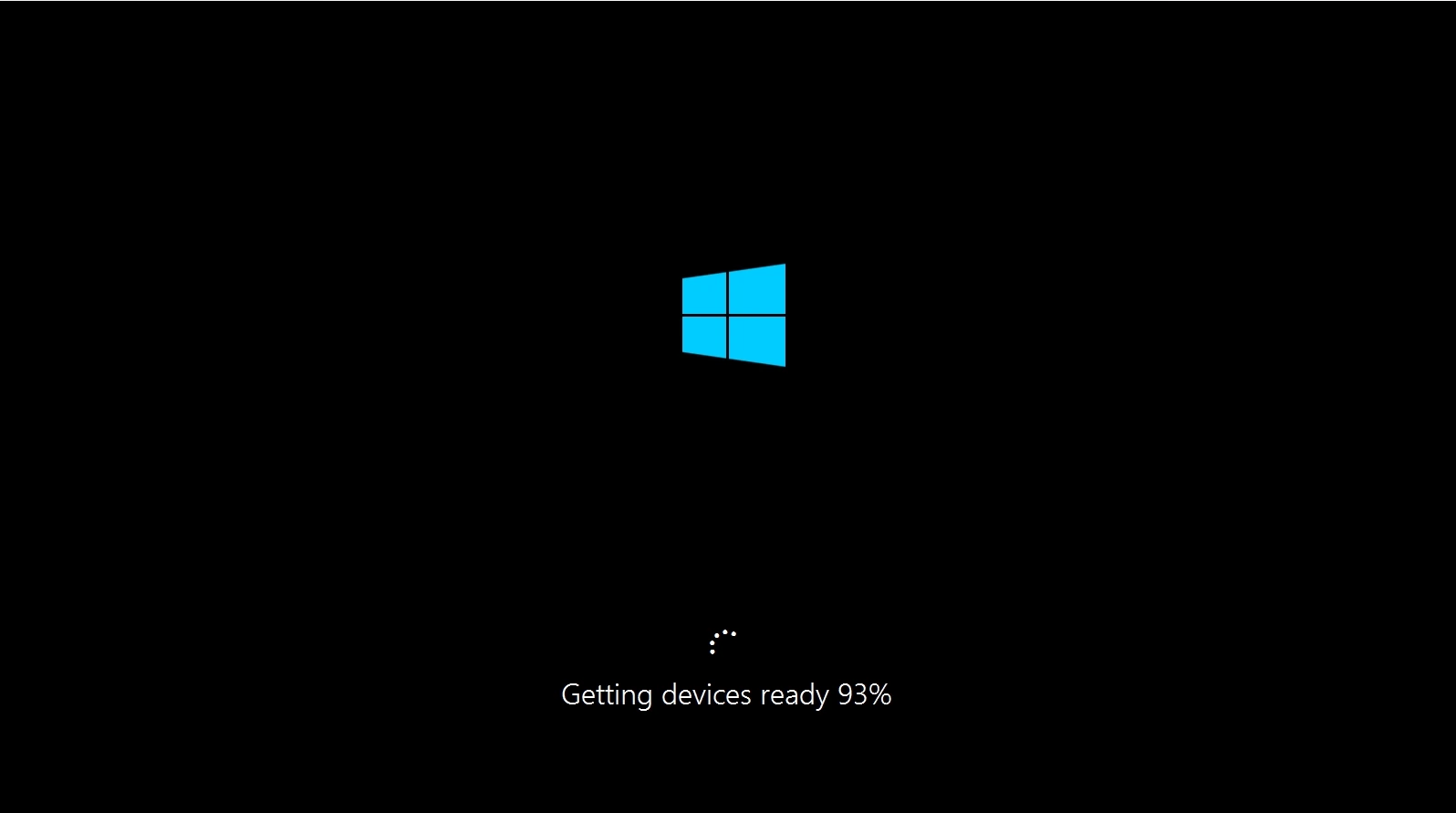
Primer arranque post-Sysprep
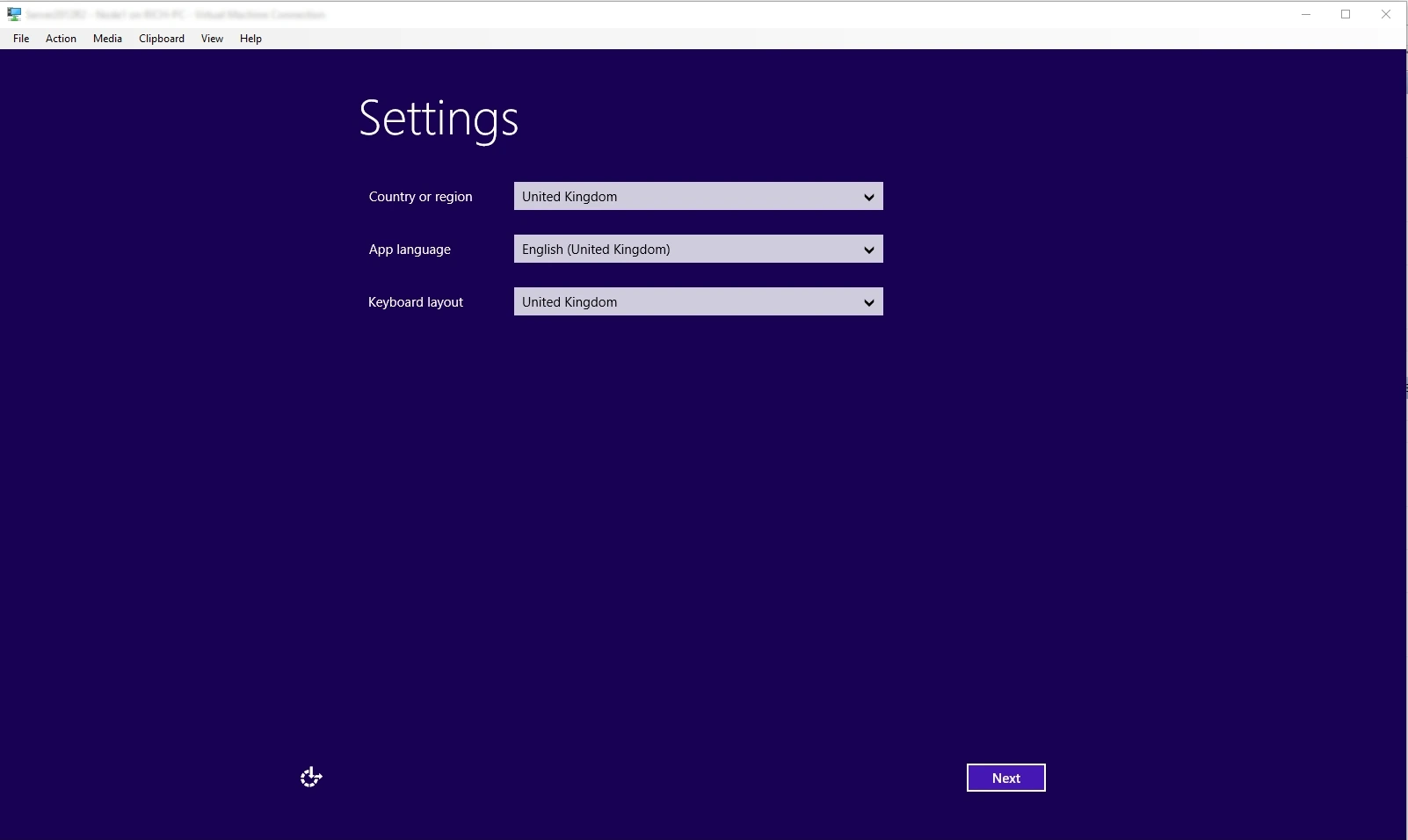
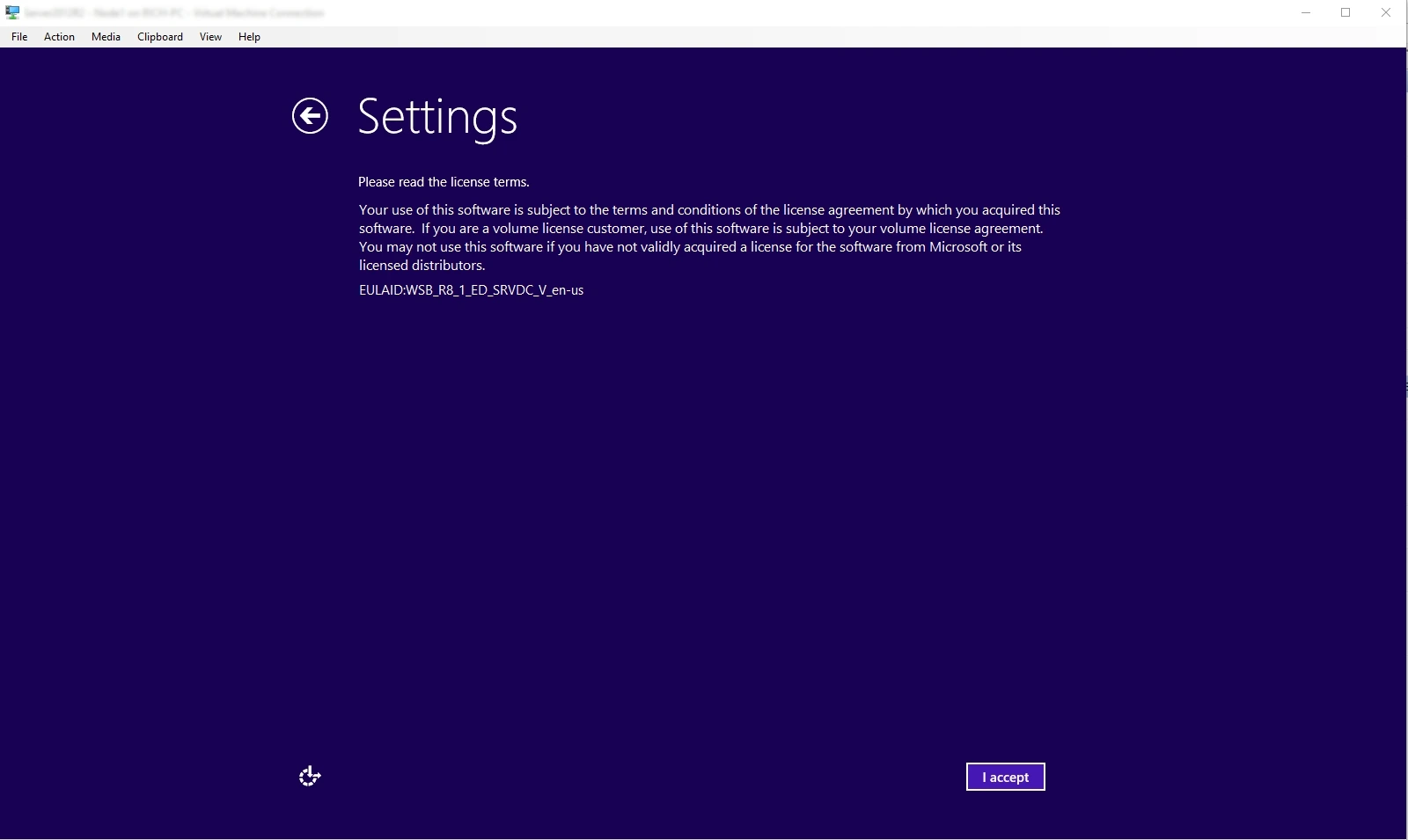
En el primer arranque con OOBE, Windows presenta el asistente de configuración inicial:
- Configuración regional y de idioma.
- Aceptación del EULA.
- Creación de la cuenta de Administrador (Server) o cuenta de usuario (Windows 10/11).
Al finalizar, Windows genera un nuevo SID único para esa máquina, y el sistema queda operativo.
Sysprep mediante línea de comandos
Para implementaciones automatizadas, scripts y secuencias de tareas de MDT, la línea de comandos es el método preferido.
- Comando estándar – plantilla OOBE:
sysprep.exe /oobe /generalize /reboot- Audit Mode:
sysprep.exe /audit /reboot- Con archivo de respuesta
unattend.xml:
sysprep.exe /oobe /generalize /shutdown /unattend:C:\Deploy\unattend.xmlEl archivo unattend.xml – generado con Windows System Image Manager (WSIM) incluido en el ADK – automatiza la fase OOBE: nombre del equipo, unión al dominio, cuentas locales, configuración regional y software adicional. Para cualquier implementación desatendida a gran escala, esta es la configuración estándar.
Nota: el comando unattend.xml usa /shutdown porque en un escenario de implementación automatizada la imagen ya está validada y lista para captura. A diferencia del flujo de trabajo interactivo con /reboot, no es necesario verificar el comportamiento del OOBE en la misma máquina.
Para una lista completa de parámetros, usa:
sysprep.exe /?Escenario avanzado: Audit Mode para personalización de imagen
Cuando necesitas instalar software o controladores adicionales antes de la generalización y distribución, Audit Mode es la herramienta adecuada.
Flujo de trabajo:
- Ejecuta
sysprep.exe /audit /reboot - El sistema se reinicia como Administrador en Audit Mode.
- Instala software, controladores y configuraciones adicionales.
- Ejecuta Sysprep una segunda vez con
/oobe /generalize /shutdownpara finalizar.
Nota: se usa /shutdown en el paso 4 porque la imagen está lista para captura, no para validación.
Límites y problemas comunes
| Problema | Causa | Solución |
|---|---|---|
| Límite de ejecución alcanzado | Sysprep puede ejecutarse un máximo de 1001 veces en la misma instalación (Windows 10/11 y Windows Server 2016+) | Ejecútalo solo una vez en la imagen final, después de todas las personalizaciones |
| Sysprep falla durante la generalización | Aplicaciones incompatibles: DRM agresivo, clientes VPN, software que escribe el SID en el registro | Lee C:\Windows\System32\Sysprep\Panther\setuperr.log para identificar el componente que bloquea el proceso |
| Errores difíciles de diagnosticar post-generalización | Actualizaciones de Windows aplicadas parcialmente o reinicios pendientes antes de Sysprep | Aplica todas las actualizaciones y reinicia antes de continuar |
| Controladores faltantes después de la implementación | /generalize elimina controladores específicos del hardware | Gestiona los controladores en la fase post-implementación, especialmente en entornos con hardware heterogéneo |
| Sysprep falla en una máquina unida al dominio | El sistema sigue siendo miembro de un dominio de Active Directory | Retira la máquina del dominio antes de ejecutar Sysprep |
Integración con flujos de trabajo modernos
En 2026, Sysprep rara vez se usa solo; forma parte de un ecosistema:
- MDT: gestiona todo el ciclo de vida de la imagen con secuencias de tareas automatizadas que incluyen la fase de Sysprep.
- Windows Autopilot: requiere una imagen sysprepeada como base para implementación sin intervención con Intune/Azure AD.
- DISM: captura y distribuye imágenes
.wimpost-Sysprep. - Hyper-V / VMware: las plantillas se sysprepean antes de guardarse para futura clonación.
Lista de verificación pre-Sysprep
- Actualizaciones de Windows completamente aplicadas, sin reinicios pendientes.
- Software de terceros instalado y probado.
unattend.xmlArchivo listo y validado (si usas implementación desatendida).- Verifica la compatibilidad de aplicaciones; consulta
setuperr.logen caso de duda. - Instantánea o copia de seguridad de la imagen realizada antes de continuar.
- Elige la opción de apagado adecuada según tu objetivo: Apagar para captura en producción, Reiniciar para validación.
Usar Sysprep correctamente – con /generalize, un archivo de respuesta e integrado en flujos de trabajo de MDT o Autopilot – marca la diferencia entre una implementación escalable y una colección de máquinas gestionadas una por una.
Frequently Asked Questions
He oído que Sysprep solo puede ejecutarse 3 veces antes de que Windows deje de activarse – ¿sigue siendo así, o entra en conflicto con el límite de 1001 ejecuciones mencionado en este artículo?
Son dos límites distintos. Sysprep en sí puede ejecutarse hasta 1001 veces por imagen, pero el rearme de activación mediante /generalize está limitado a tres. Si vas a ejecutar Sysprep varias veces mientras construyes la imagen, establece SkipRearm=1 en el archivo de respuestas y vuelve a ponerlo en 0 solo en la ejecución final.
¿Tengo que quitar manualmente la máquina del dominio antes de ejecutar Sysprep, o se encarga Generalize por sí solo?
Generalize elimina automáticamente la pertenencia al dominio. Los problemas suelen venir de máquinas unidas al dominio antes de la captura: las directivas de contraseña de GPO no siempre se revierten por completo, lo que puede provocar errores de OOBE en el clon. Enfoque más seguro: crear y ejecutar sysprep en la máquina de referencia como miembro de un grupo de trabajo en lugar del dominio.
He clonado la imagen pero las máquinas derivadas tienen todas el mismo SID aunque usé Sysprep – ¿qué salió mal?
Casi siempre, Generalize no se aplicó realmente durante esa ejecución: o la casilla se quedó sin marcar en la GUI, o el comando solo incluía /oobe /reboot sin /generalize. Sin ese flag, el SID y la información específica del hardware permanecen sin cambios.
Read related articles
Configurar una ruta estática para dirigir el tráfico a través de una puerta de enlace especàfica
Descubre cómo configurar rutas estáticas en Windows Server y Windows 11 con route add y New-NetRoute en PowerShell, para que el tráfico hacia destinos específicos use la puerta de enlace que elijas.
Cómo restablecer los permisos NTFS con ICACLS
Ejecuta icacls «ruta» /reset /C /Q para restaurar los permisos NTFS heredados y eliminar las anulaciones de ACL dañadas; añade
Cómo configurar y utilizar los Servicios de implementación de Windows (WDS)
Guía de WDS en 2026: instalación, arranque PXE, imágenes de arranque/instalación y las limitaciones introducidas con Windows 11 y Server 2025.