

 English
 Español
Sysprep (System Preparation Tool) è lo strumento Microsoft utilizzato per preparare un’installazione di Windows per la clonazione. Durante l’installazione, Windows genera un SID (Security Identifier) univoco per quella macchina.
Se cloni quell’immagine senza usare Sysprep, tutte le macchine derivate avranno lo stesso SID, causando problemi reali: WSUS che non riconosce correttamente i client, conflitti con le licenze volume KMS/MAK, anomalie in Office e Citrix e, in certi scenari, conflitti all’interno di Active Directory.
Questa guida pratica descrive in dettaglio cos’è Sysprep, quando e come usarlo, e include comandi specifici di Windows Sysprep.
La regola è semplice: ogni immagine destinata alla clonazione deve passare attraverso Sysprep prima di essere distribuita.
Quando usare Sysprep
Sysprep è il passaggio finale in quattro scenari ricorrenti:
| Scenario | Piattaforma | Obiettivo |
|---|---|---|
| Golden image per VM | Hyper-V, VMware ESXi, Azure, AWS | Ogni VM istanziata dal template si avvia con un SID univoco |
| Distribuzione bare metal | WDS, MDT | Preparare un’immagine .wim da distribuire su più macchine fisiche |
| Re-imaging di macchine esistenti | Qualsiasi | Ripartire da una configurazione pulita, senza il SID e gli account della vecchia installazione |
| Ambienti MSP multi-client | Qualsiasi | Rendere la stessa golden image riutilizzabile su diverse infrastrutture |
Dove trovare Sysprep e come avviarlo
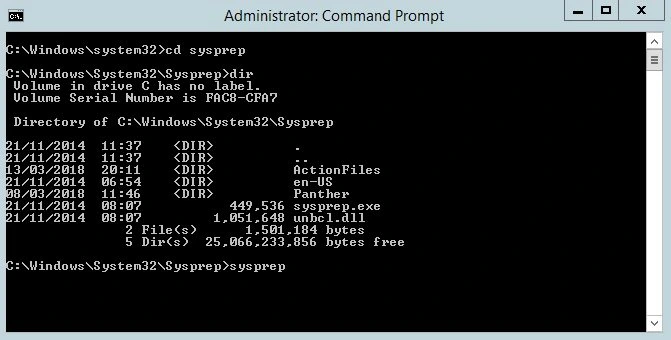
Sysprep si trova sempre in:
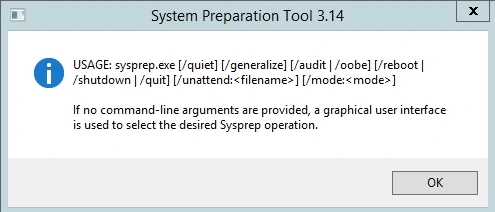
C:\Windows\System32\Sysprep\ Deve sempre essere eseguito come Amministratore; in caso contrario, si avvierà e fallirà silenziosamente con un errore. Esistono due metodi possibili:
- Da Esplora file: tasto destro su
sysprep.exe→ Esegui come Amministratore. - Da PowerShell con privilegi elevati o CMD: usa
cd C:\Windows\System32\Syspreppoi eseguisysprep.exe
La GUI di Sysprep: opzioni
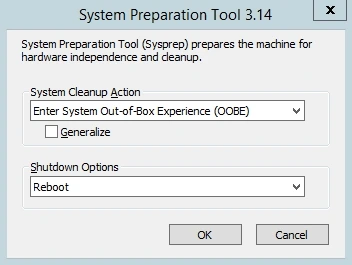
L’avvio di sysprep.exe apre un’interfaccia con tre scelte principali.
- Azione pulizia sistema
- Passa a Configurazione guidata (OOBE): ripristina il sistema al suo stato di “primo avvio”; al prossimo avvio, chiederà le impostazioni di lingua, account e licenza. Questa è la modalità corretta per template e golden image.
- Passa a Modalità di controllo del sistema: avvia il sistema come Amministratore locale, saltando l’OOBE. Si usa quando devi ancora installare software o driver sull’immagine prima di finalizzarla.
Nota: il sistema continuerà a riavviarsi in Modalità di controllo finché non verrà esplicitamente reindirizzato all’OOBE.
- Generalizza
- Seleziona sempre la casella Generalizza quando prepari un’immagine per la clonazione. Questo flag rimuove il SID e le informazioni specifiche dell’hardware. Senza di esso, la distribuzione produrrà macchine con SID identici.
- Opzioni di arresto
| Opzione | Quando usarla |
|---|---|
| Arresta il sistema | Stai preparando un template da acquisire o salvare. |
| Riavvia | Vuoi verificare il comportamento dell’OOBE sulla stessa macchina. |
| Esci | Esci senza eseguire alcuna azione. |
Tutorial passo-passo: scenario standard (OOBE + Generalizza + Riavvia)
Questo workflow viene utilizzato per convalidare il comportamento dell’OOBE prima di passare alla distribuzione in produzione, sia per le VM che per il bare metal.
- Apri
sysprep.execome Amministratore;
- Configura le opzioni:
- Azione pulizia sistema: passa a Configurazione guidata (OOBE).
- Seleziona “Generalizza“.
- Opzioni di arresto: Riavvia;
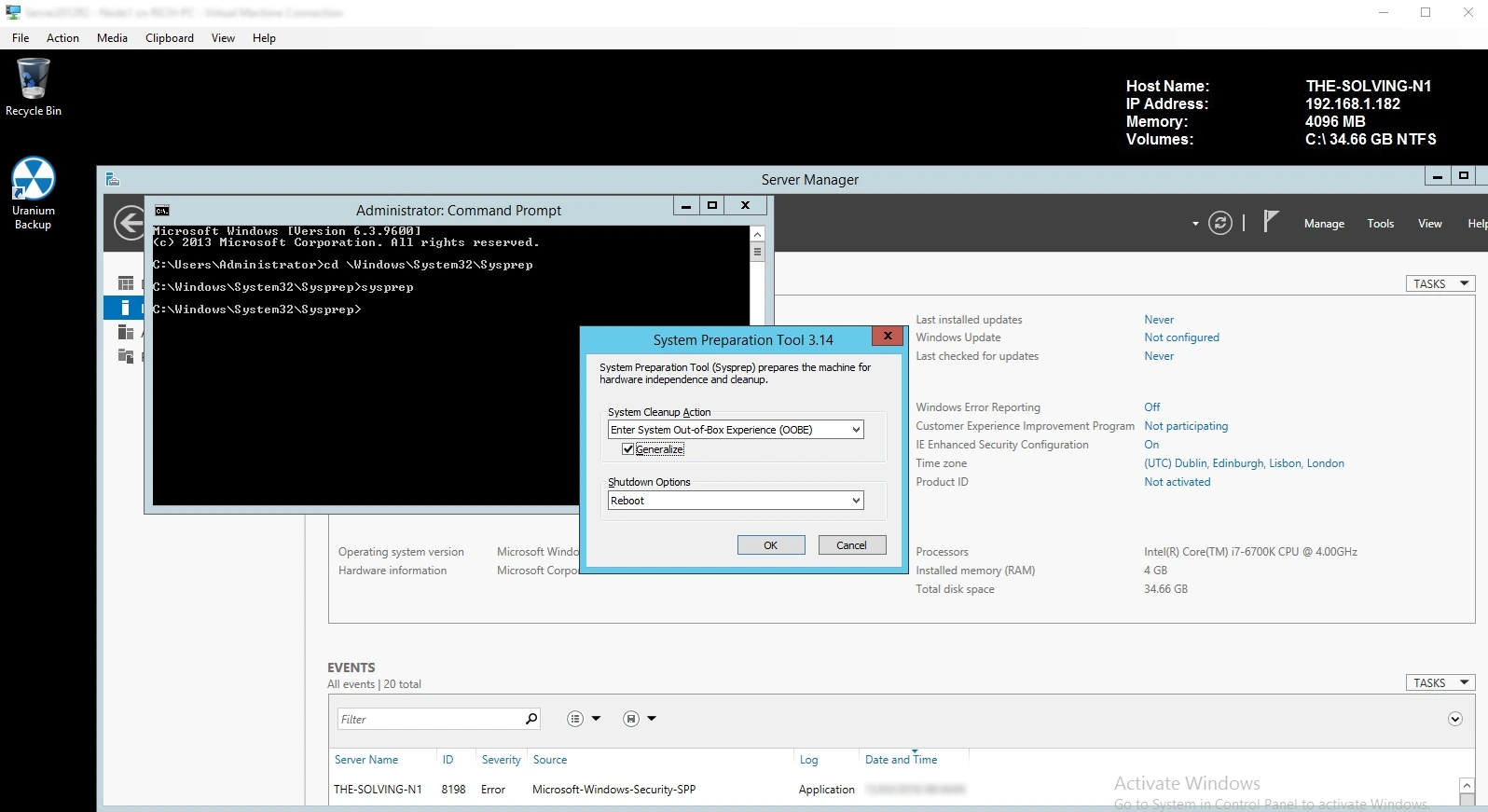
- Fai clic su OK. Sysprep avvierà il processo di generalizzazione. Al termine, il sistema si riavvierà automaticamente e presenterà la procedura guidata OOBE sulla stessa macchina;
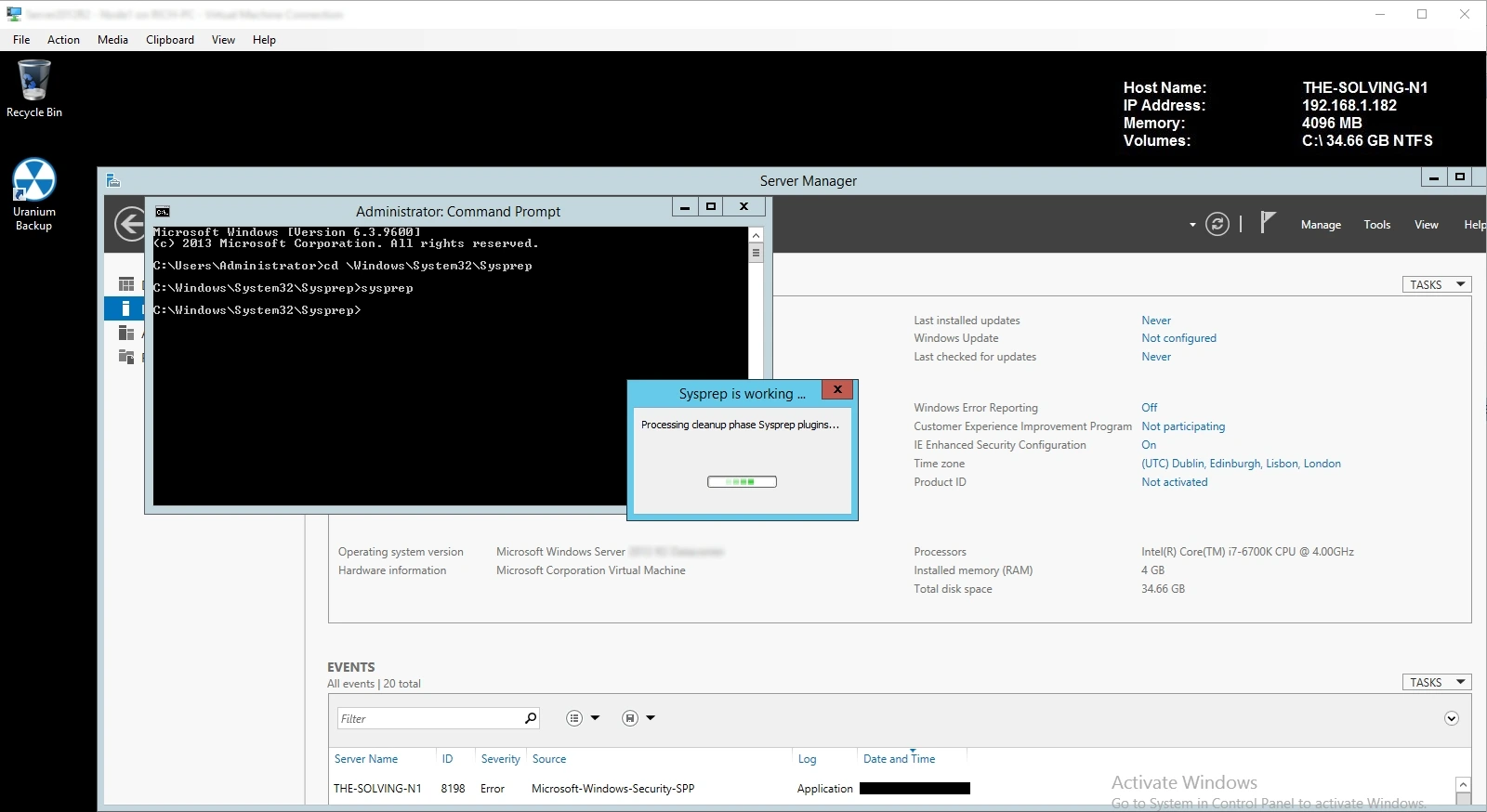
Nota: Per acquisire l’immagine, ripeti il processo selezionando Arresta il sistema come opzione finale: usa DISM per esportare un file .wim, oppure salvalo come template nella tua piattaforma di virtualizzazione.
Primo avvio post-Sysprep
Al primo avvio con OOBE, Windows presenta la procedura guidata di configurazione iniziale:
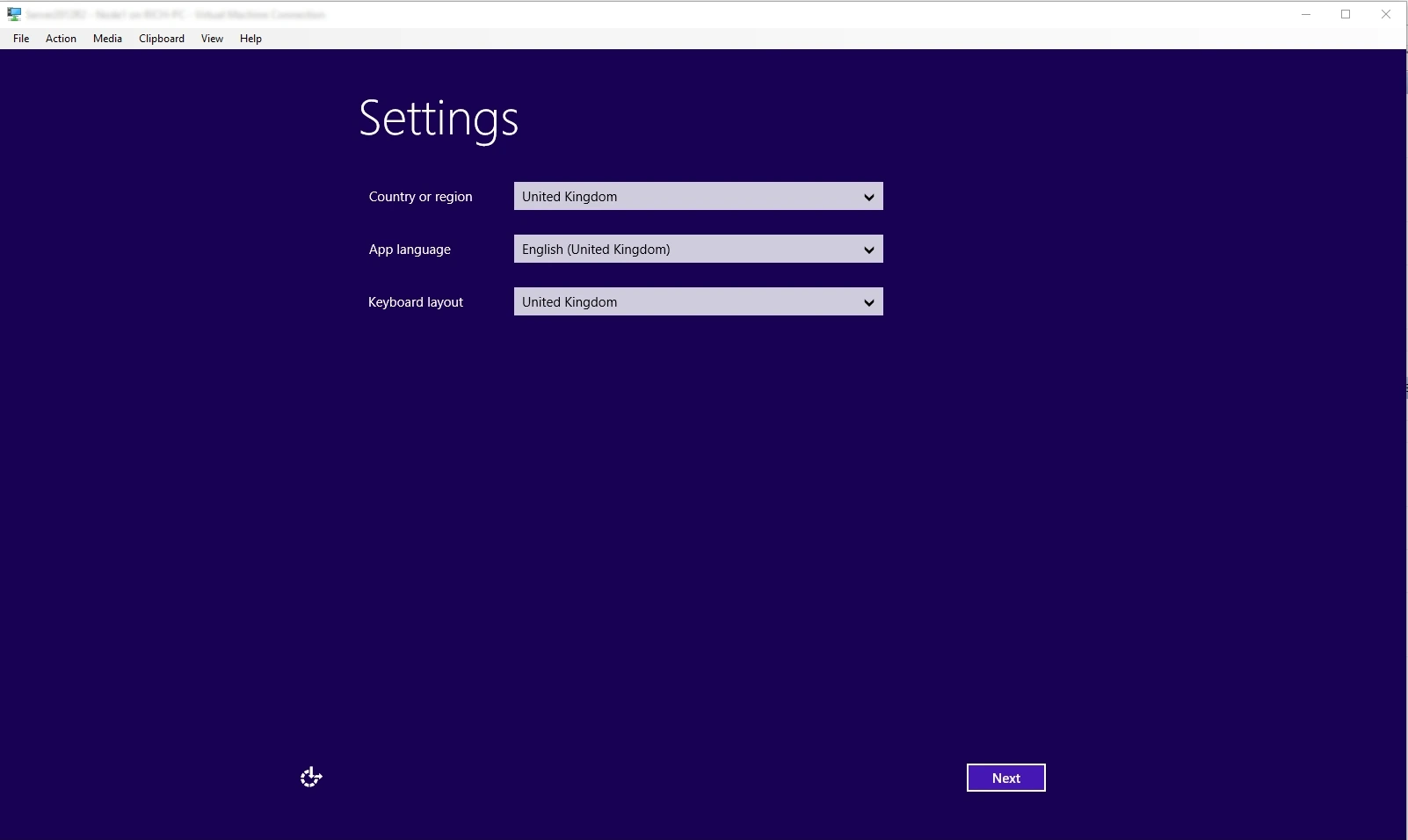
- Impostazioni regionali e della lingua.
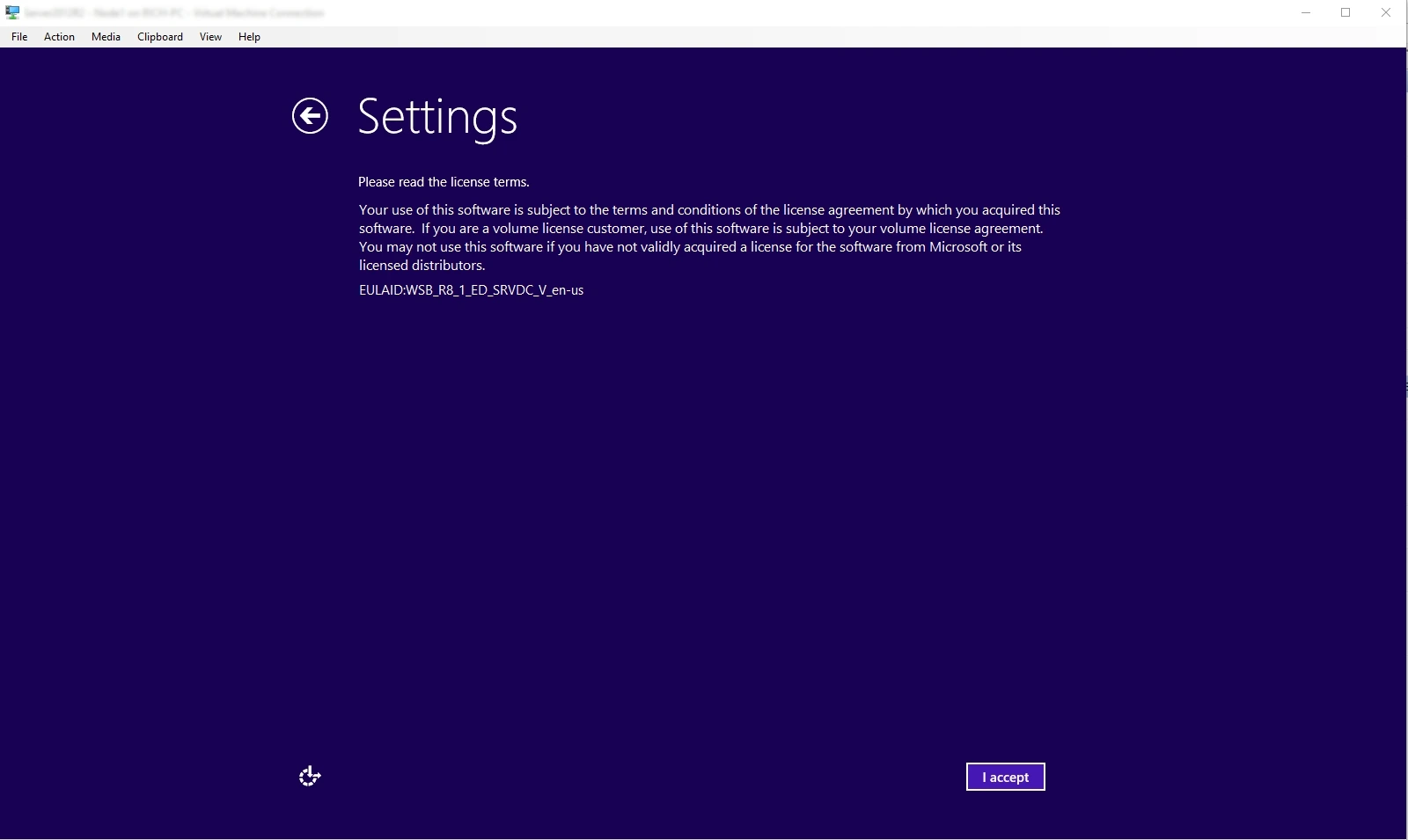
- Accettazione dell’EULA.
- Creazione dell’account Administrator (Server) o dell’account utente (Windows 10/11).
Al termine, Windows genera un nuovo SID univoco per quella macchina e il sistema diventa operativo.
Sysprep tramite riga di comando
Per distribuzioni automatizzate, script e sequenze di attività MDT, la riga di comando è il metodo preferito.
- Comando standard – template OOBE:
sysprep.exe /oobe /generalize /reboot- Modalità di controllo:
sysprep.exe /audit /reboot- Con file di risposta
unattend.xml:
sysprep.exe /oobe /generalize /shutdown /unattend:C:\Deploy\unattend.xmlIl file unattend.xml – generato con Windows System Image Manager (WSIM) incluso nell’ADK – automatizza la fase OOBE: nome computer, join al dominio, account locali, impostazioni regionali e software aggiuntivo. Per qualsiasi distribuzione automatizzata su larga scala, questa è la configurazione standard.
Nota: il comando unattend.xml utilizza /shutdown perché in uno scenario di distribuzione automatizzata l’immagine è già convalidata e pronta per l’acquisizione. A differenza del workflow interattivo con /reboot, non è necessario verificare il comportamento dell’OOBE sulla stessa macchina.
Per un elenco completo dei parametri, usa:
sysprep.exe /?Scenario avanzato: Modalità di controllo per la personalizzazione dell’immagine
Quando devi installare software o driver aggiuntivi prima della generalizzazione e della distribuzione, la Modalità di controllo è lo strumento giusto.
Workflow:
- Esegui
sysprep.exe /audit /reboot - Il sistema si riavvia come Amministratore in Modalità di controllo.
- Installa software, driver e configurazioni aggiuntive.
- Esegui Sysprep una seconda volta con
/oobe /generalize /shutdownper finalizzare.
Nota: /shutdown viene utilizzato nel passaggio 4 perché l’immagine è pronta per l’acquisizione, non per la convalida.
Limiti e problemi comuni
| Problema | Causa | Soluzione |
|---|---|---|
| Limite di esecuzione raggiunto | Sysprep può essere eseguito al massimo 1001 volte sulla stessa installazione (Windows 10/11 e Windows Server 2016+) | Eseguilo solo una volta sull’immagine finale, dopo tutte le personalizzazioni |
| Sysprep fallisce durante la generalizzazione | Applicazioni incompatibili: DRM aggressivi, client VPN, software che scrivono il SID nel registro | Leggi C:\Windows\System32\Sysprep\Panther\setuperr.log per identificare il componente che blocca il processo |
| Errori difficili da diagnosticare post-generalizzazione | Aggiornamenti di Windows parzialmente applicati o riavvii in sospeso prima di Sysprep | Applica tutti gli aggiornamenti e riavvia prima di procedere |
| Driver mancanti dopo la distribuzione | /generalize rimuove i driver specifici dell’hardware | Gestisci i driver nella fase post-distribuzione, specialmente in ambienti con hardware eterogeneo |
| Sysprep fallisce su una macchina unita a un dominio | Il sistema è ancora membro di un dominio Active Directory | Rimuovi la macchina dal dominio prima di eseguire Sysprep |
Integrazione con i workflow moderni
Nel 2026, Sysprep viene raramente utilizzato da solo; fa parte di un ecosistema:
- MDT: gestisce l’intero ciclo di vita dell’immagine con sequenze di attività automatizzate che includono la fase Sysprep.
- Windows Autopilot: richiede un’immagine preparata con Sysprep come base per la distribuzione zero-touch con Intune/Azure AD.
- DISM: acquisisce e distribuisce immagini
.wimpost-Sysprep. - Hyper-V / VMware: i template vengono preparati con Sysprep prima di essere salvati per clonazioni future.
Checklist pre-Sysprep
- Aggiornamenti di Windows completamente applicati, nessun riavvio in sospeso.
- Software di terze parti installato e testato.
unattend.xmlfile pronto e convalidato (se si utilizza la distribuzione automatizzata).- Verifica la compatibilità delle applicazioni; controlla
setuperr.login caso di dubbi. - Snapshot o backup dell’immagine eseguiti prima di procedere.
- Scegli l’opzione di arresto appropriata in base al tuo obiettivo: Arresta il sistema per l’acquisizione in produzione, Riavvia per la convalida.
Usare Sysprep correttamente – con /generalize, un file di risposta e l’integrazione nei workflow MDT o Autopilot – fa la differenza tra una distribuzione scalabile e una collezione di macchine gestite una per una.
Read related articles
Come configurare ed utilizzare i Windows Deployment Services (WDS)
Guida a WDS nel 2026: installazione, PXE boot, immagini boot/install e le limitazioni introdotte con Windows 11 e Server 2025.
Come installare e configurare Windows Server Update Services (WSUS)
Come installare e configurare WSUS nel 2026: gruppi client, regole di approvazione, manutenzione database e la CVE critica da patchare.
Come imporre restrizioni alle periferiche con un GPO
Abbiamo visto come limitare software (in due modi diversi) e siti web attraverso GPO. Ora è il momento di limitare le