

 English
 Italiano
Ya hemos visto cómo instalar IIS (Internet Information Services) en Windows 8.1 con fines de prueba. Ahora vamos a ver cómo instalar IIS en un servidor para alojar vuestro sitio web con fines de producción.
No hay mucha diferencia entre los dos procedimientos. La instalación es rápida y sencilla.
Primer paso: Instalar el rol del servidor web (IIS)
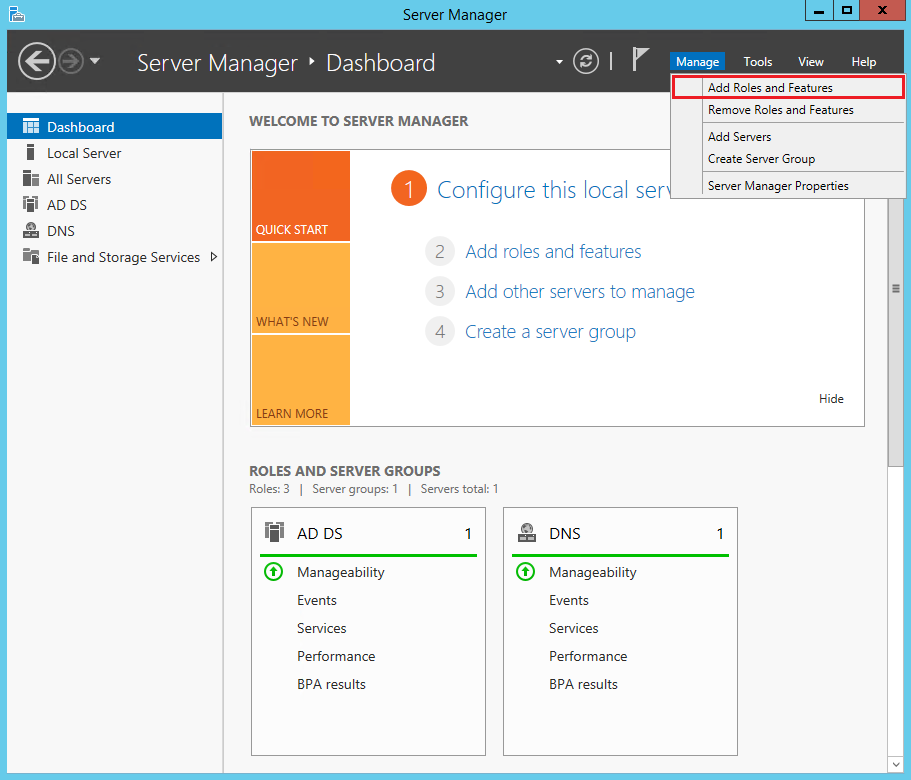
Abrid el Administrador del servidor y haced clic en Agregar roles y caracteràsticas:
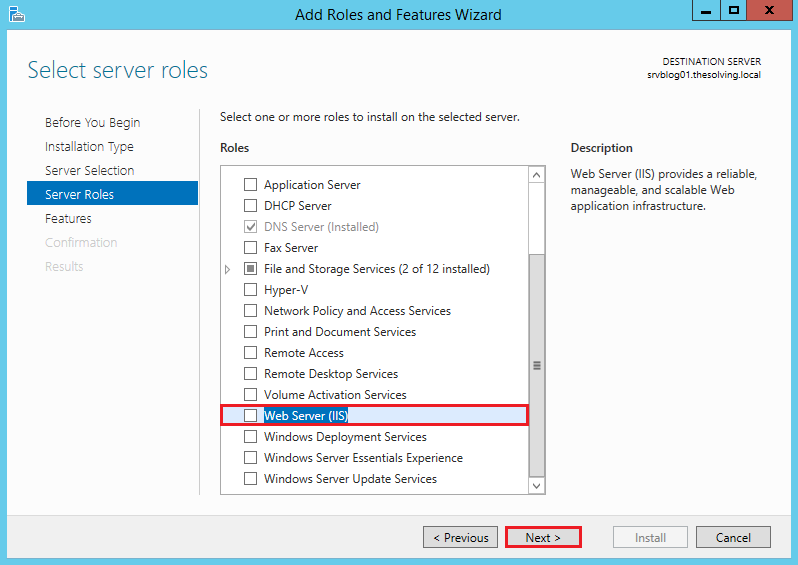
Dirigàos a la pestaña Roles del servidor:
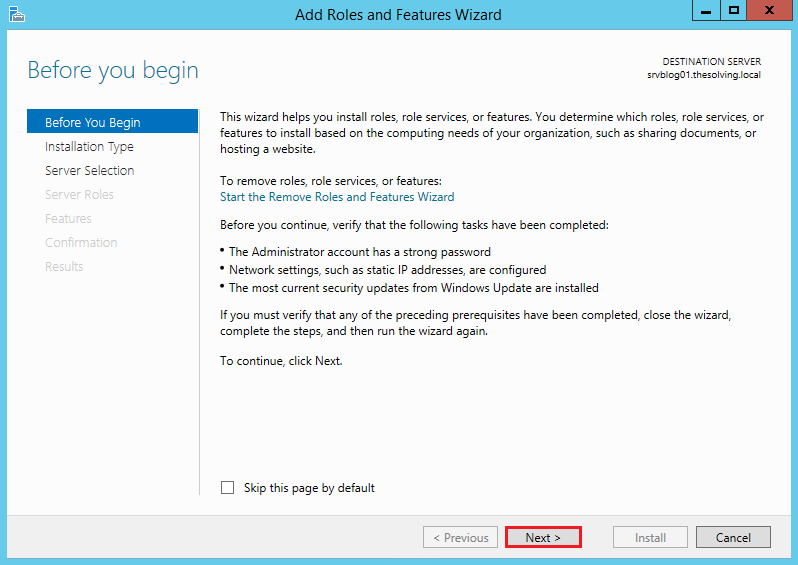
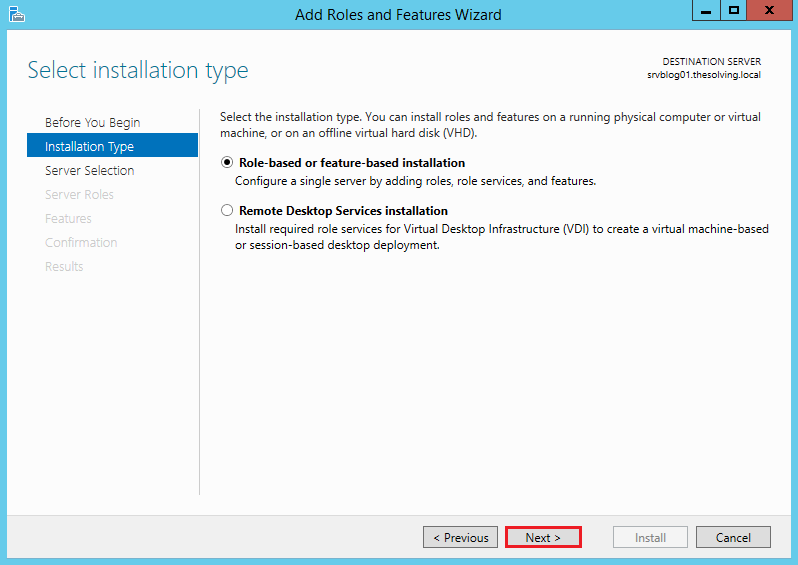
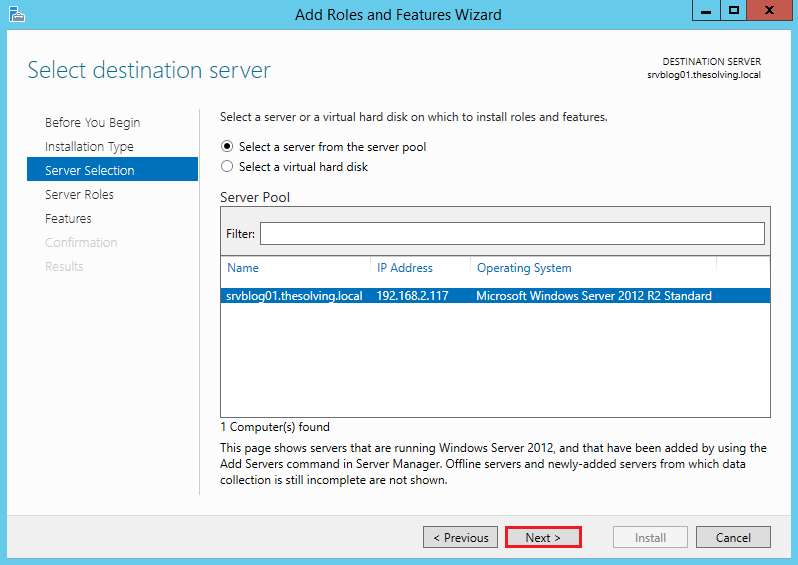
Seleccionad Servidor Web (IIS):
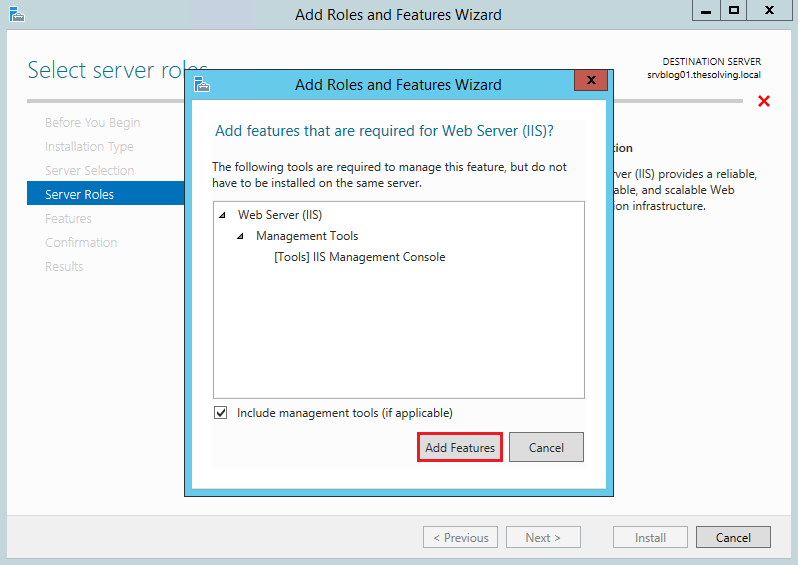
Haced clic en Agregar caracteràsticas:
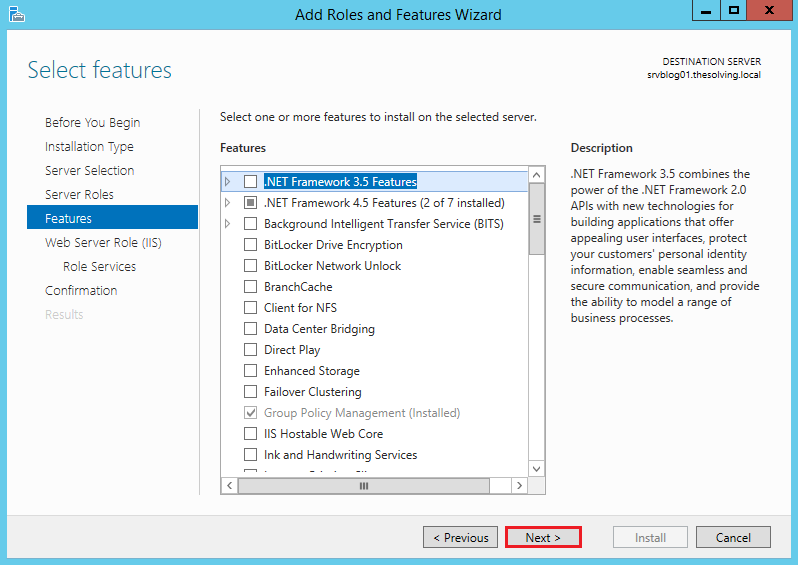
Ignorad la pestaña Caracteràsticas y seguid adelante:
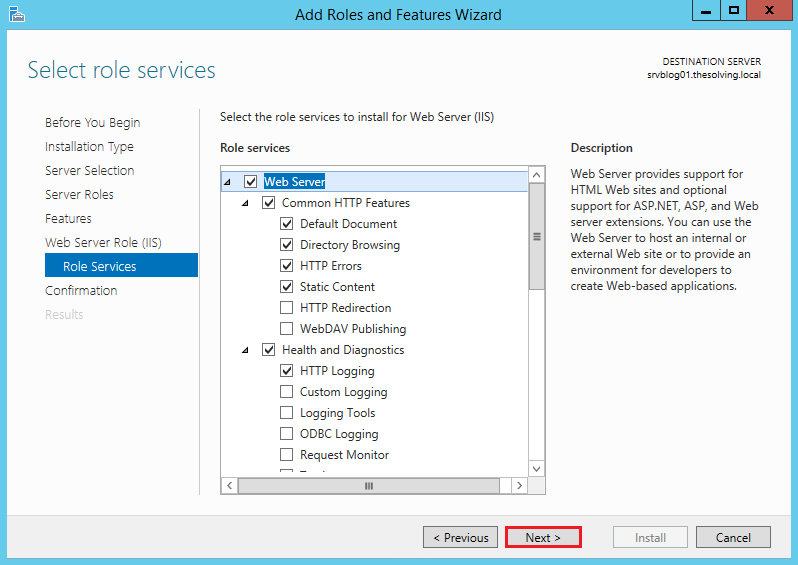
Haced clic en Siguiente:
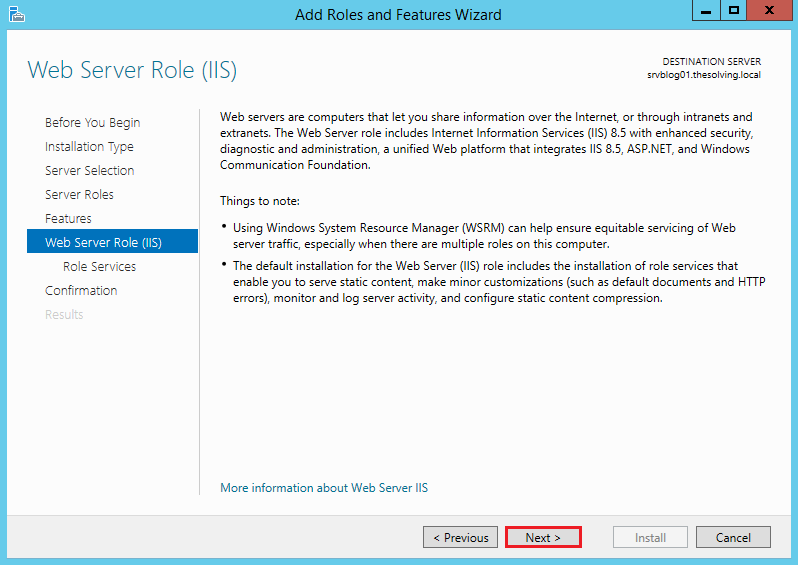
La configuración por defecto es correcta. Haced clic en Siguiente:
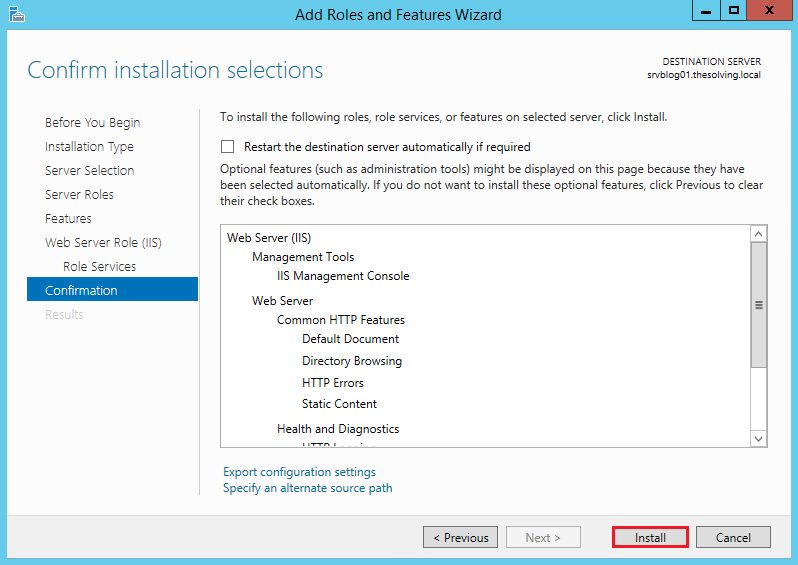
Haced clic en Instalar:
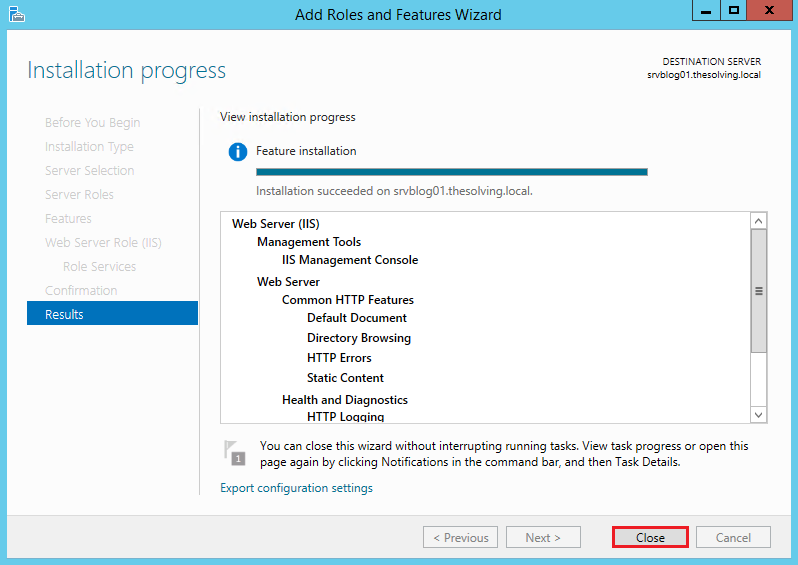
¡Instalación completada!
Segundo paso: Configurar IIS
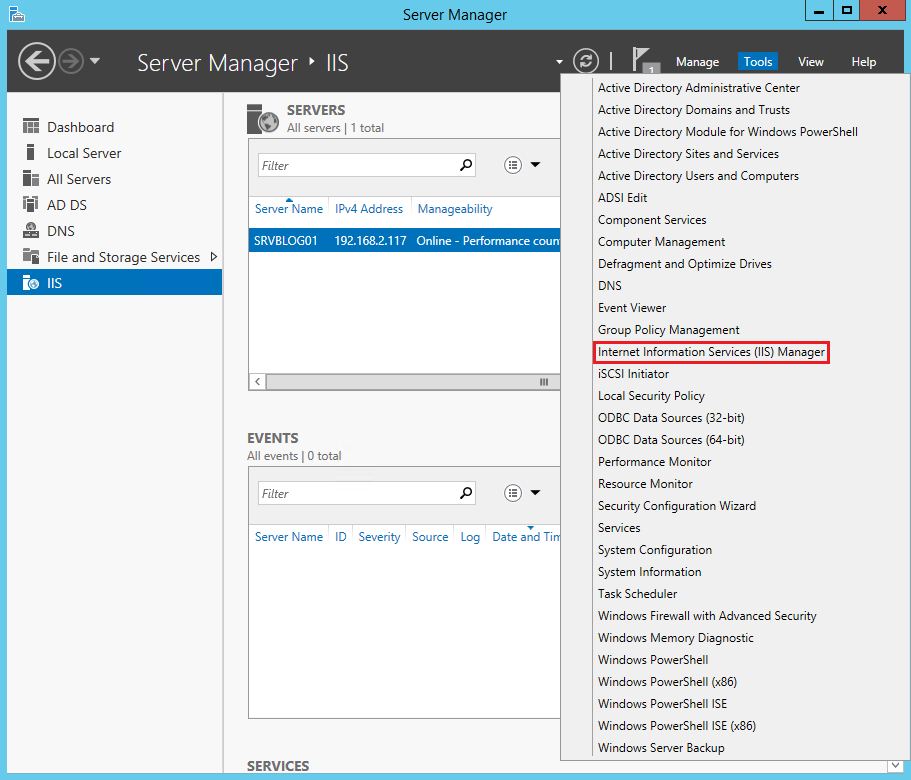
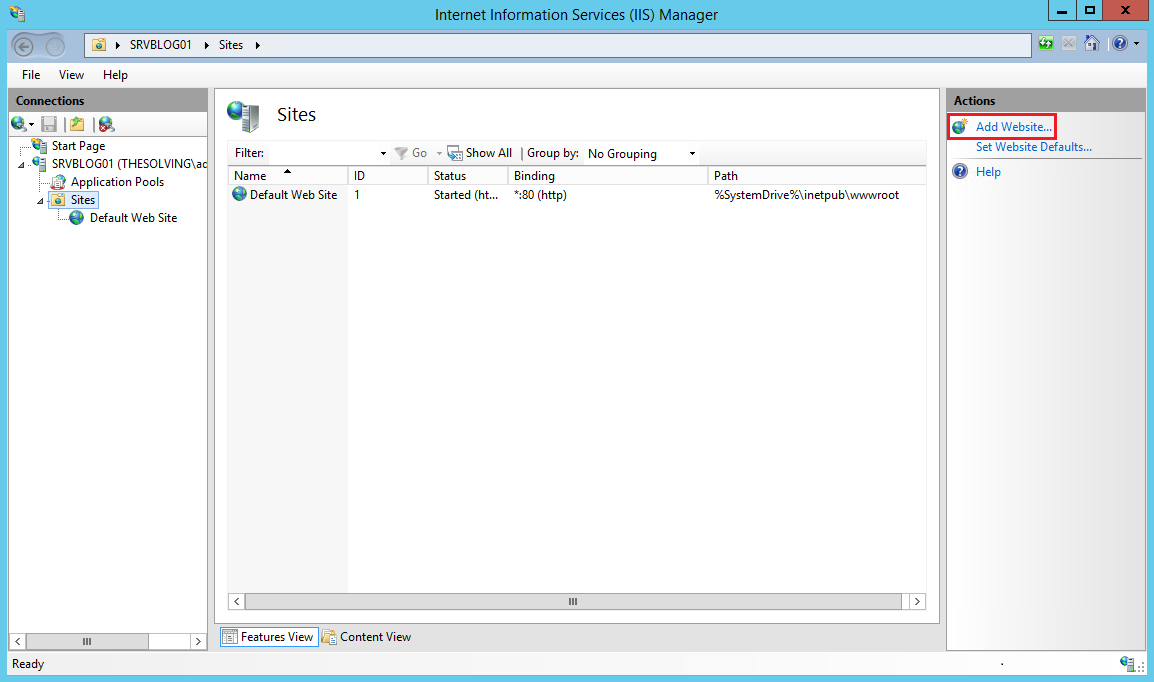
Volved al Administrador del servidor. Seleccionad Administrador de Internet Information Services (IIS) en el menú Administrar:
Haced clic en Agregar sitio web:
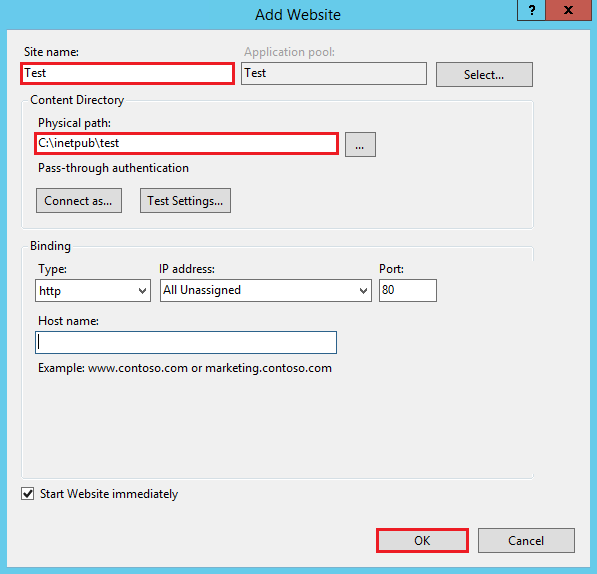
Especificad al menos el nombre del sitio y la ruta. Haced clic en Aceptar:
Vuestro primer sitio web ya está listo para el acceso.
Read related articles
Configurar una ruta estática para dirigir el tráfico a través de una puerta de enlace especàfica
Descubre cómo configurar rutas estáticas en Windows Server y Windows 11 con route add y New-NetRoute en PowerShell, para que el tráfico hacia destinos específicos use la puerta de enlace que elijas.
Cómo restablecer los permisos NTFS con ICACLS
Ejecuta icacls «ruta» /reset /C /Q para restaurar los permisos NTFS heredados y eliminar las anulaciones de ACL dañadas; añade
Cómo configurar y utilizar los Servicios de implementación de Windows (WDS)
Guía de WDS en 2026: instalación, arranque PXE, imágenes de arranque/instalación y las limitaciones introducidas con Windows 11 y Server 2025.