

 English
 Italiano
Hyper-V permite habilitar la high-availability a través del cluster manager de Windows Server. Esto permite crear infraestructuras virtuales resistentes a los fallos de los servidores individuales.
Una configuración tàpica de cluster failover de Hyper-V consta de 2 o más servidores, que comparten red y almacenamiento “clusterizadosâ€. En caso de fallos, los recursos clusterizados realizan instantáneamente la conmutación por error (failover) al próximo servidor disponible. Desde el punto de vista del usuario final, la operación no tiene ningún impacto sobre el rendimiento ni causa la interrupción del servicio.
El failover es un proceso automático gestionado por el sistema operativo. Hyper-V permite crear recursos de almacenamiento y de red clusterizados que representan un requisito de infraestructura para el Cluster Failover Manager.
Prerrequisitos
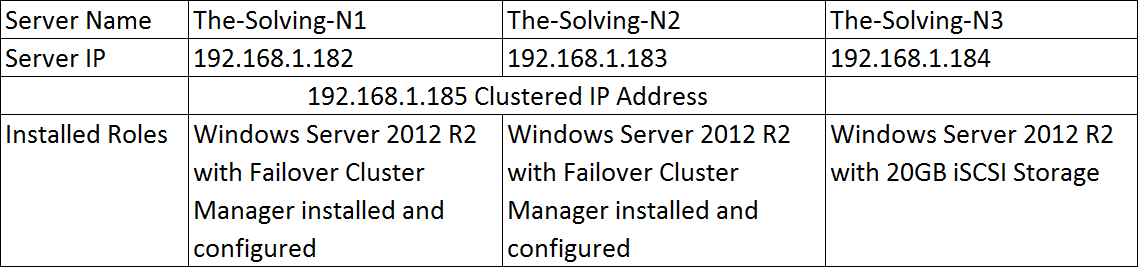
Para habilitar el failover clustering de Hyper-V hemos utilizado la siguiente configuración:
- 1x Windows Server 2012 R2 con 20GB de almacenamiento compartido iSCSI. Se utilizará para crear el disco «clusterizado»;
- 2x nodos de Windows Server 2012 R2 con el rol Failover Cluster Manager instalado.
Configurar el Cluster Hard Disk en Hyper-V
- La operación se puede completar utilizando Windows Server 2012 R2 como servidor de destino iSCSI
- Aquà encontrarás detalles sobre cómo crear el destino iSCSI
- Si necesitas discos cluster adicionales, puedes agregarlos desde Hyper-V manager > New Hard Disk > New Virtual Hard Disk Wizard
Configuración del Failover Cluster Manager
El rol Failover Cluster Manager se requiere en ambos nodos. En este ejemplo los llamaremos The-Solving-N1 y The-Solving-N2.
- Asegúrate de tener el rol Failover Cluster Manager instalado en los servidores Windows Server 2012 R2. El rol puede instalarse desde Server Manager.
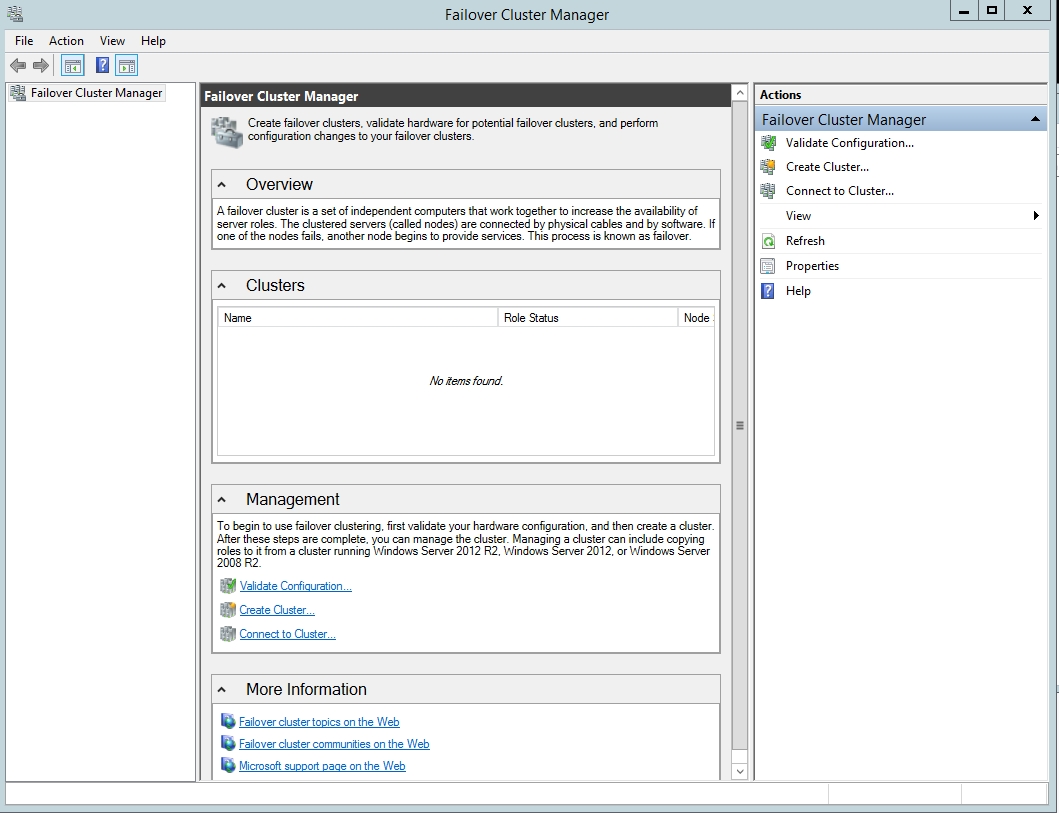
- Abrir el Failover Cluster Manager y selecciona Validate Configuration. Desde aquà es posible completar toda la configuración:
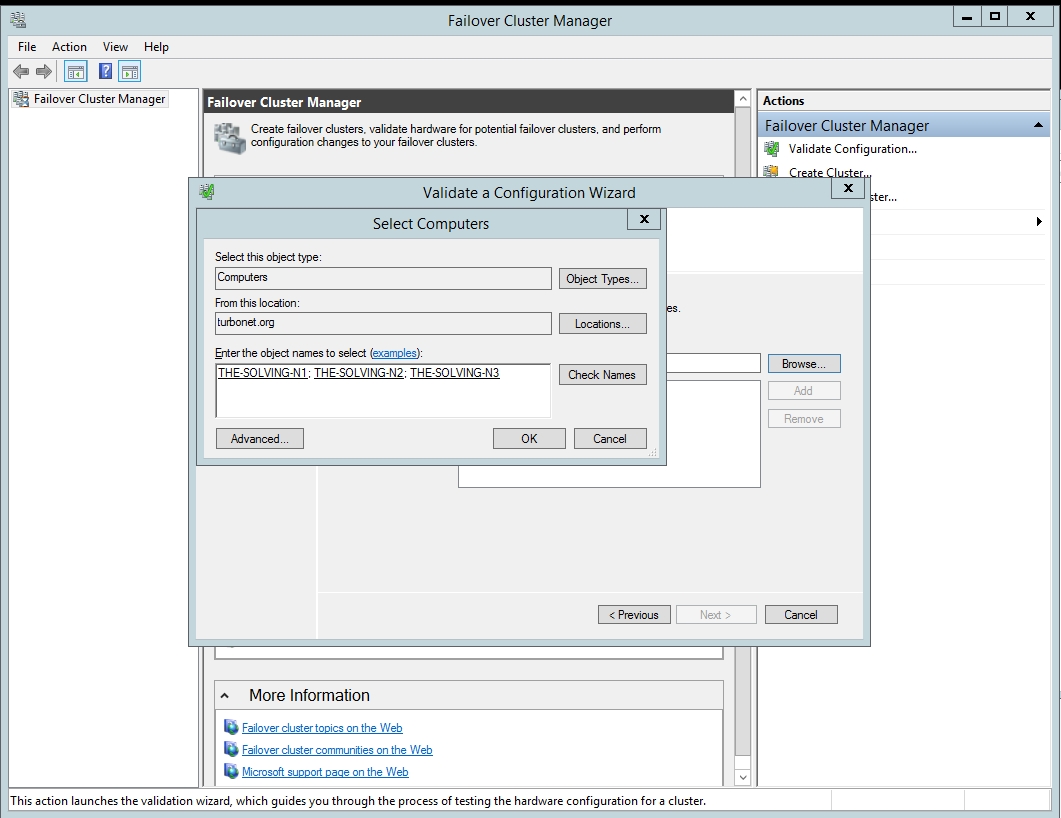
- Especificar los nombres de los servidores en la ventana Select computers de Active Directory:
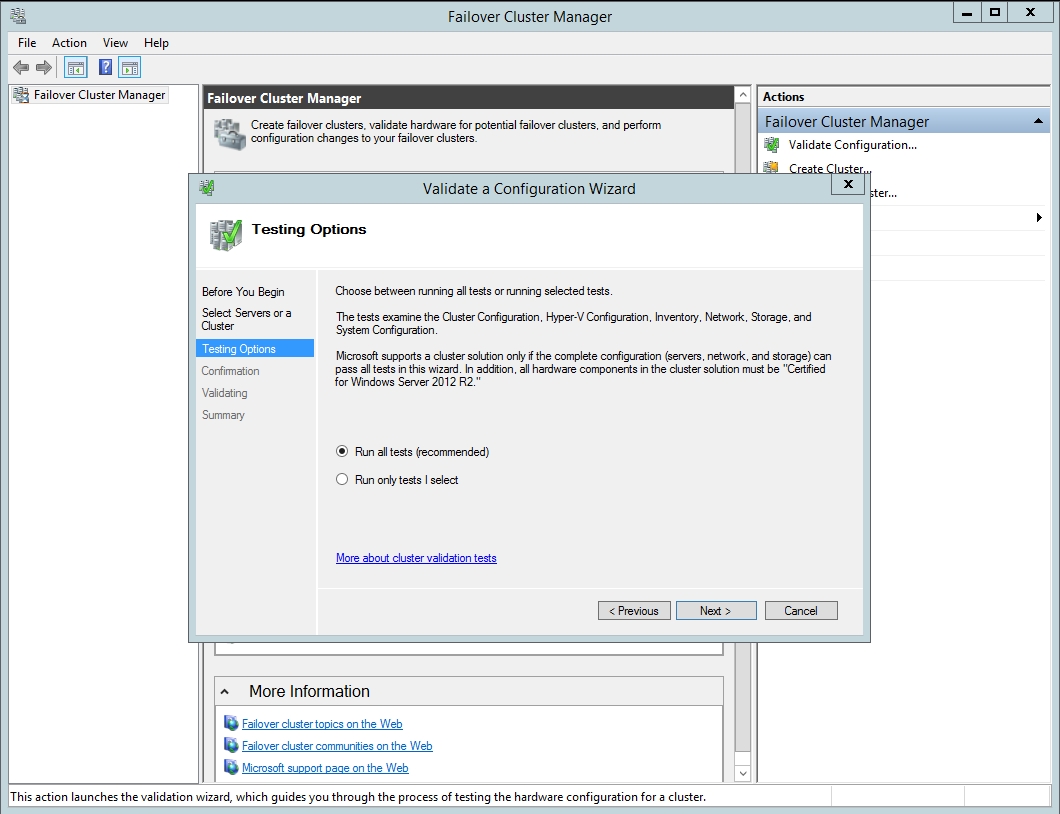
- Selecciona Run All Tests – Se iniciará una verificación de compatibilidad HA del entorno que incluye los servidores, la red y el almacenamiento:
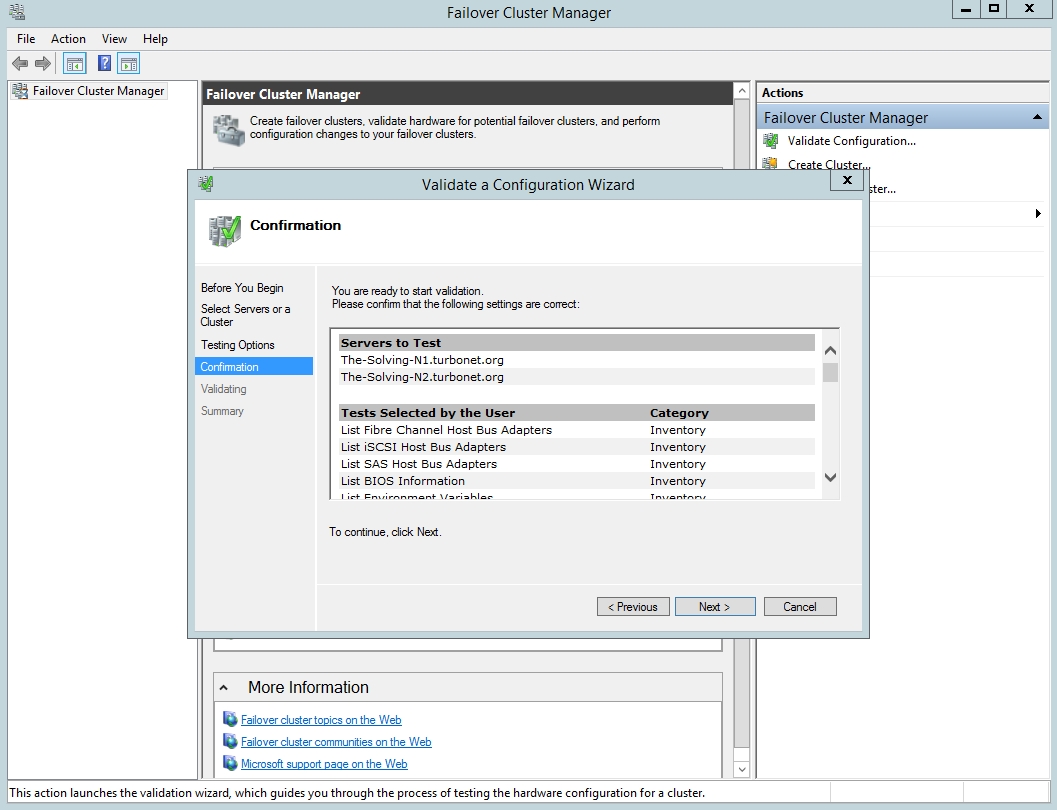
- En la página de confirmación selecciona Siguiente – comenzará la verificación:
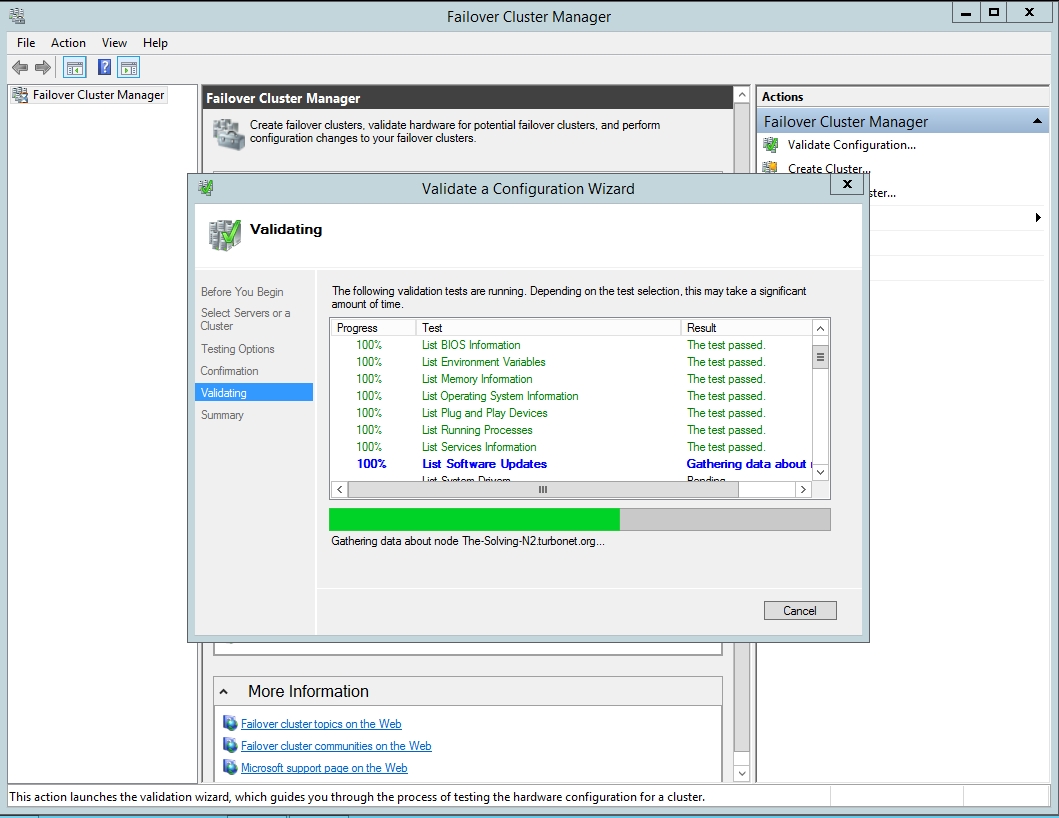
- La prueba de validación ahora verificará los nodos del cluster. La verificación tomará varios minutos:
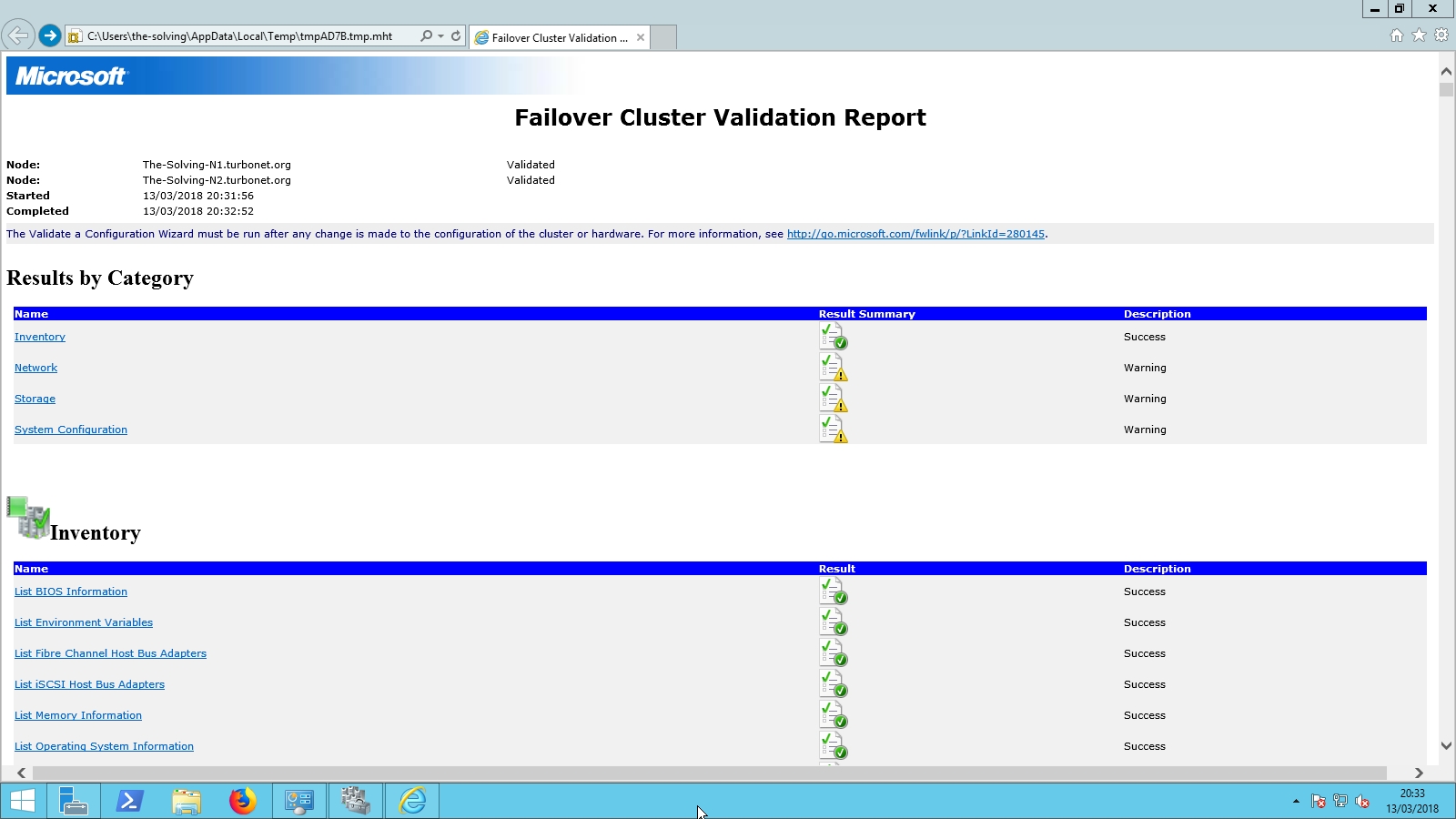
- Una vez finalizada la operación, se generará un Validation report. Verificar si hay errores o advertencias relacionados con la infraestructura. En entornos de producción, es necesario asegurarse de que todo esté bien:
- Una vez completada la verificación del informe, hacer clic en Siguiente y el Cluster Wizard se iniciará. Asegúrate de marcar la casilla Add all eligible storage to the cluster:
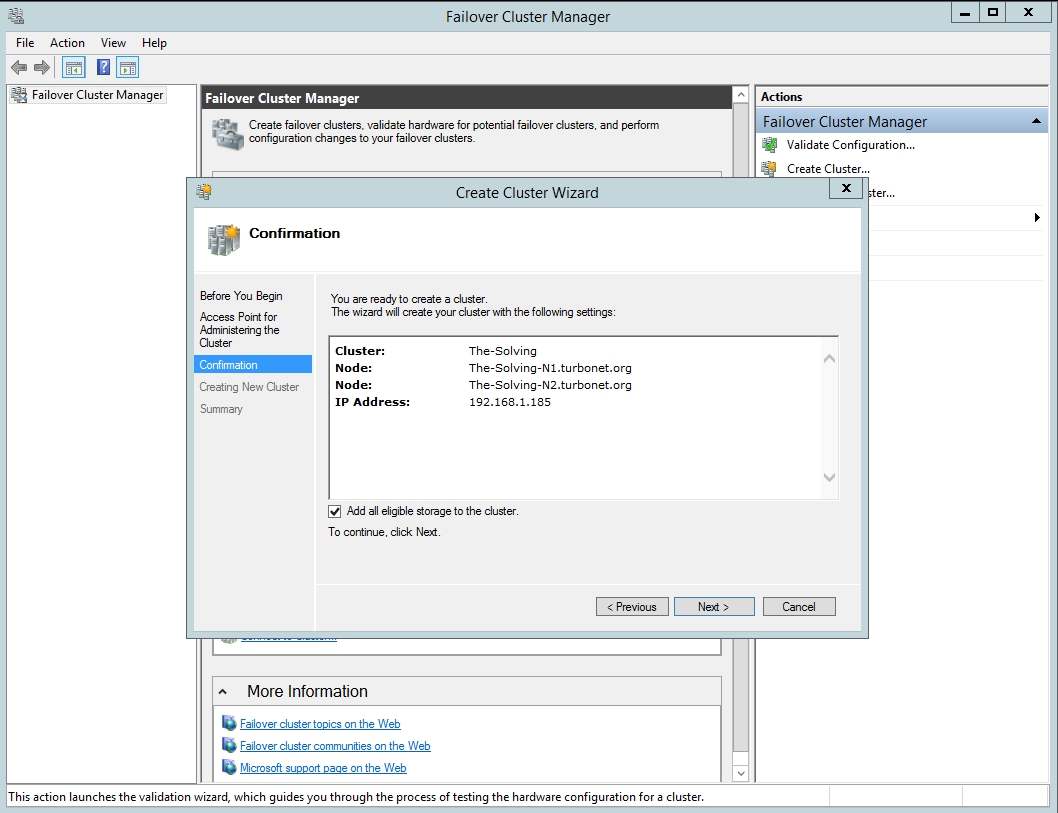
- Especificar el nombre del cluster y su dirección IP:
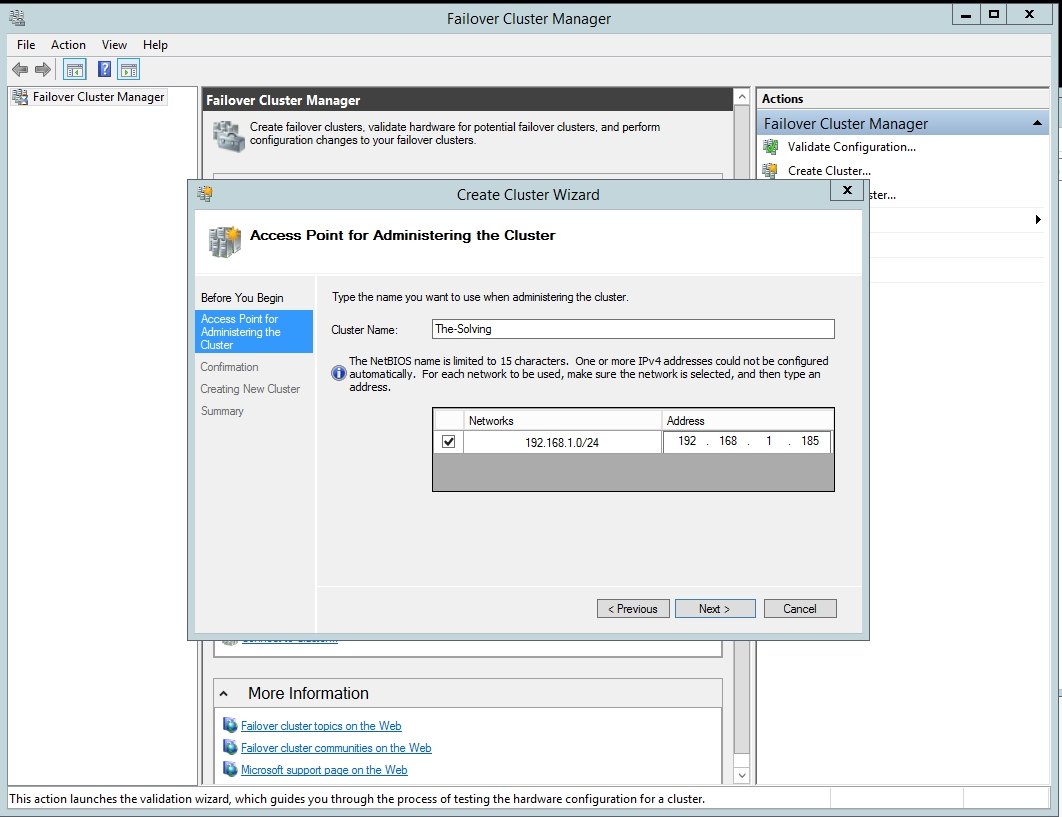
- El Cluster Wizard procederá a crear el cluster. El proceso tomará unos minutos, el tiempo varàa según la complejidad de la configuración.
- Una vez completada la operación, el cluster se podrá ver en el Failover Cluster Manager:
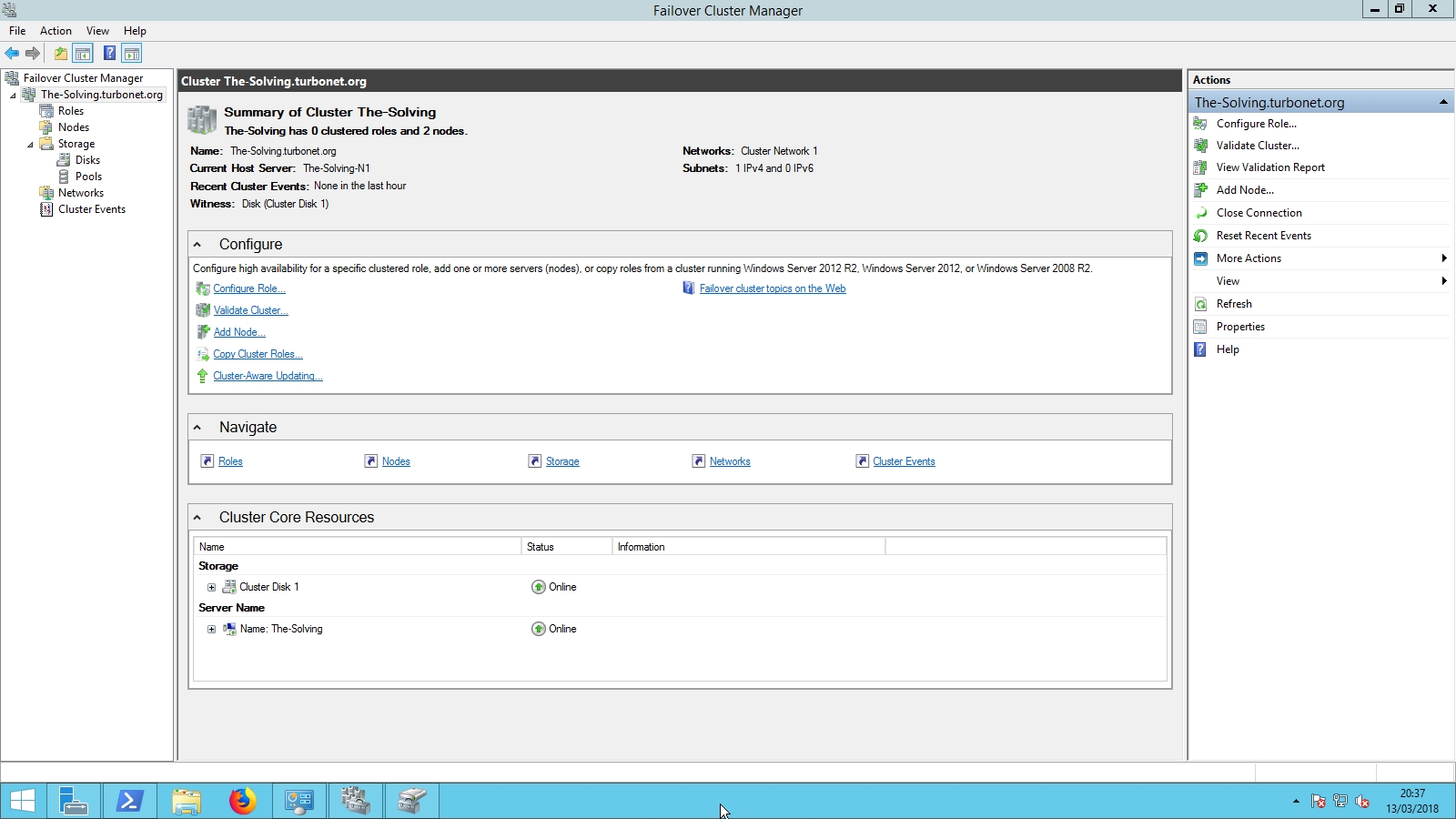
- Asegúrate de que los nodos del cluster estén disponibles:
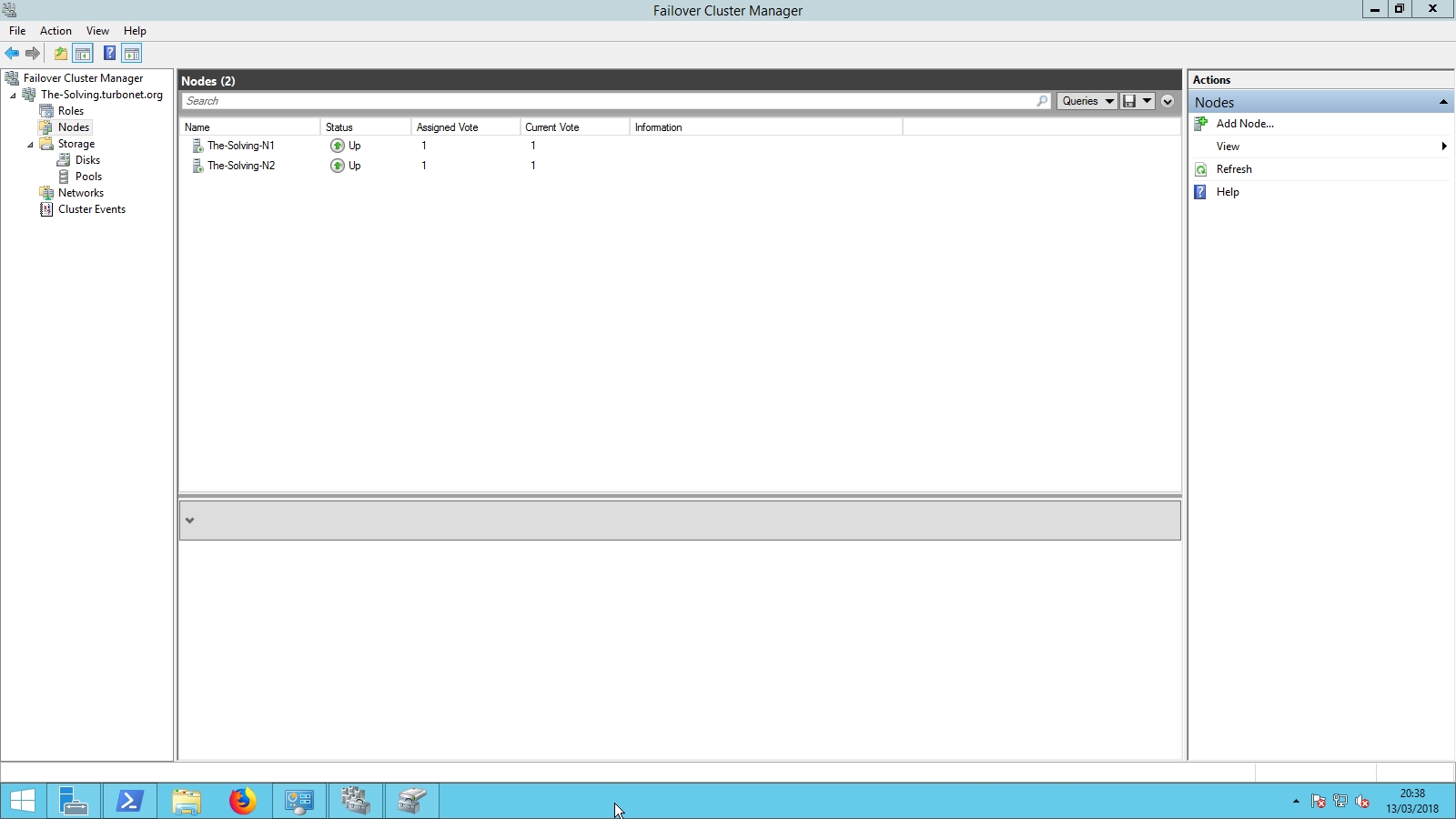
- Verificar el estado de los clusters de almacenamiento y de red. La configuración se ha completado:
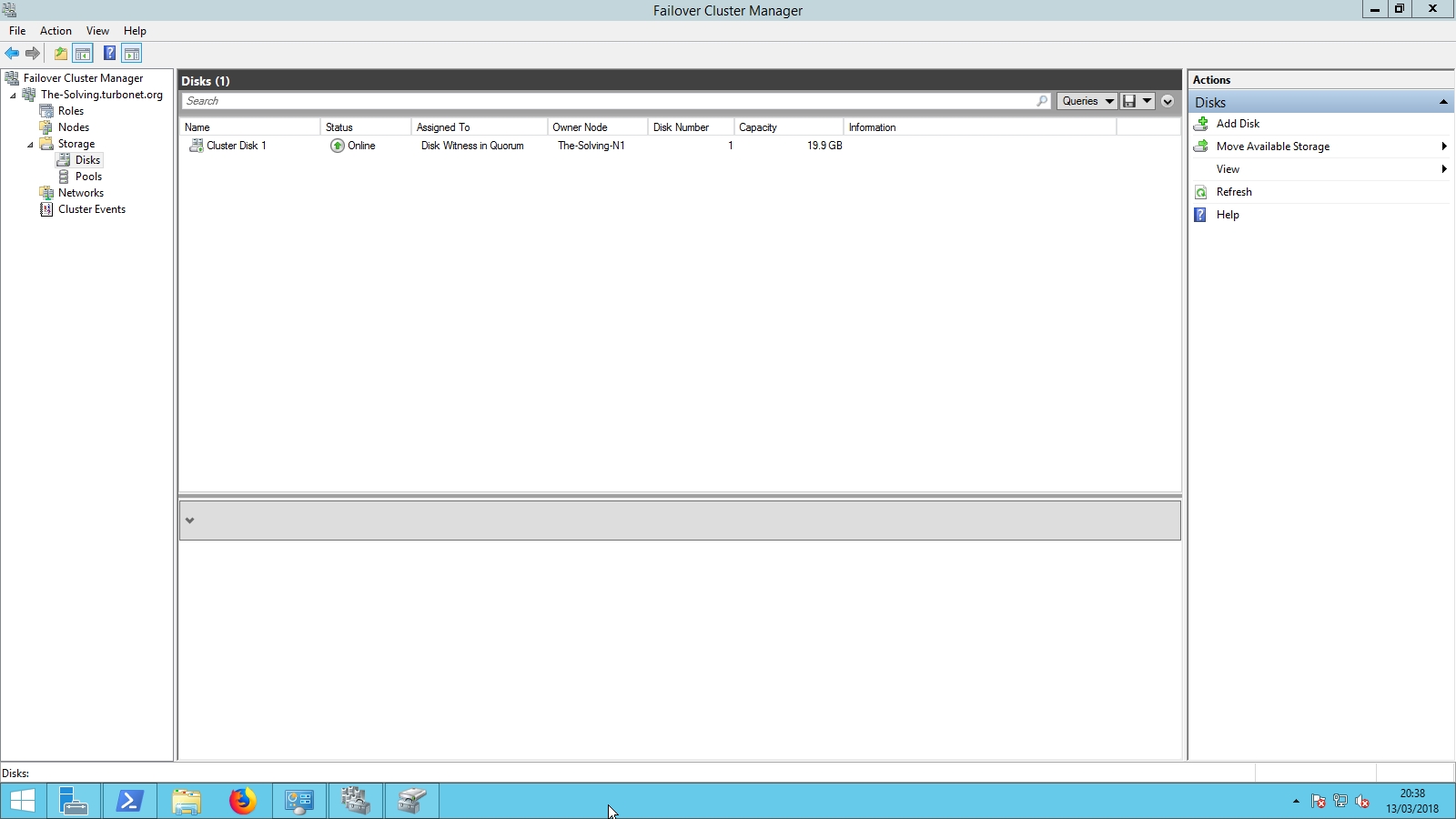
Read related articles
Cómo instalar y configurar VMware ESX 9.1 en 2026
Instala y configura VMware ESX 9.1 (antes ESXi) paso a paso: requisitos de hardware, descarga de la ISO desde el portal de Broadcom, red desde la DCUI, acceso al Host Client y nuevo modello de licencias.
VMware vSphere Client en 2026: cómo acceder y gestionar vCenter
No hay ningún VMware vSphere Client para descargar en 2026. Accede a vCenter a través del cliente HTML5 integrado en https:///ui, gestiona hosts ESXi independientes mediante el Host Client y automatiza con VCF PowerCLI. Esta guía cubre el hipervisor ESXi gratuito, VCF 9, los plazos de soporte y las rutas de migración para MSP.
Cómo instalar y configurar VMware PowerCLI versión 10
VMware PowerCLI es un conjunto de módulos Windows Powershell que se utilizan para gestionar y mantener un entorno virtualizado VMware.