

 English
 Español
Abbiamo già scritto riguardo all’Hot Standby Router Protocol (HSRP) nel nostro precedente articolo.
HSRP è un protocollo proprietario, sviluppato da Cisco, che consente di disaccoppiare gli indirizzi IP dalle interfacce fisiche e di associarli a gruppi di interfacce, abilitando la ridondanza hardware.
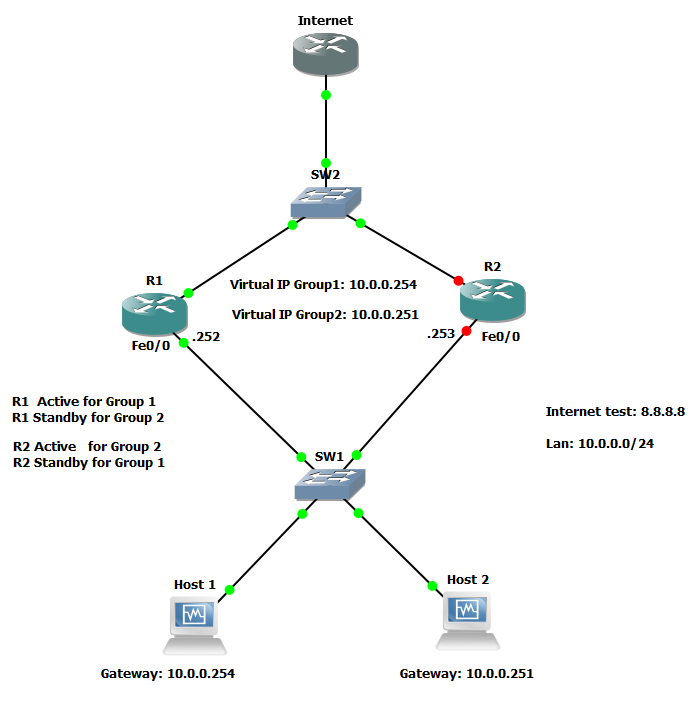
In questo articolo vedremo come bilanciare il carico di una rete configurata con 2 gruppi HSRP, con 2 virtual gateway per ogni gruppo di PC. Il risultato sarà uno schema di rete con load balancing, che consentirà ai 2 host di connettersi ad internet anche in caso di problemi ad un gateway.
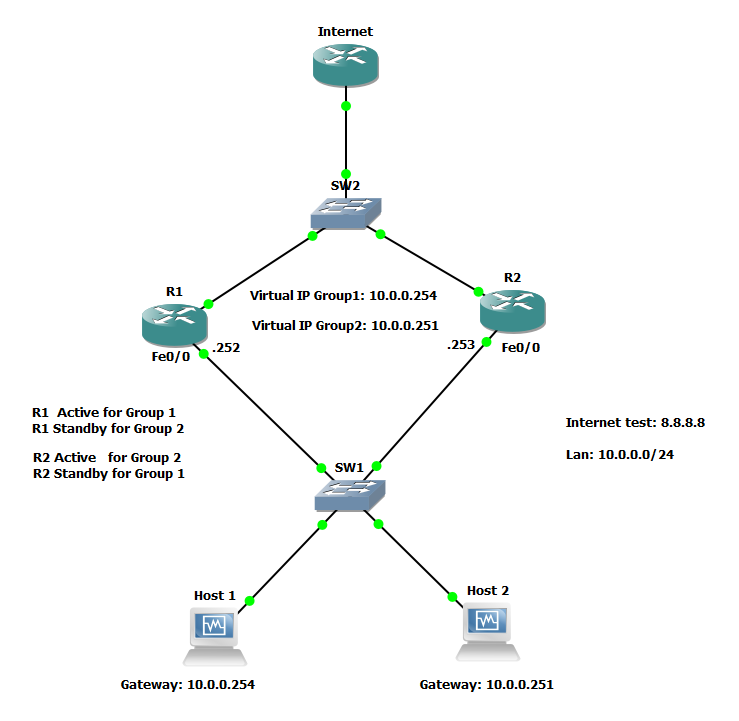
Andiamo a vedere la configurazione del router R1.
Questo router sarà Active per il gruppo 1 con virtual IP 10.0.0.254 mentre sarà Slave per il gruppo 2 con virtual IP 10.0.0.251. Questo è possibile configurando la priorità a 110 per il group 1 (default 100):
R1#conf t
R1(config)#interface fastEthernet 0/0
R1(config-if)standby 1 ip 10.0.0.254
R1(config-if)standby 1 priority 110
R1(config-if)standby 1 preempt
R1(config-if)standby 2 ip 10.0.0.251
Configurate il router R2 come Active per il gruppo 2 e Slave per il gruppo 1:
R2#conf t
R2(config)#interface fastEthernet 0/0
R2(config-if)standby 1 ip 10.0.0.254
R2(config-if)standby 2 ip 10.0.0.251
R2(config-if)standby 2 priority 110
R2(config-if)standby 2 preempt
Ora possiamo verificare lo stato di HSRP e quale dei router è Active e quale è Standy utilizzando il comando Show standby.
E’ possibile determinare il percorso dei dati di rete sul router configurato come gateway:
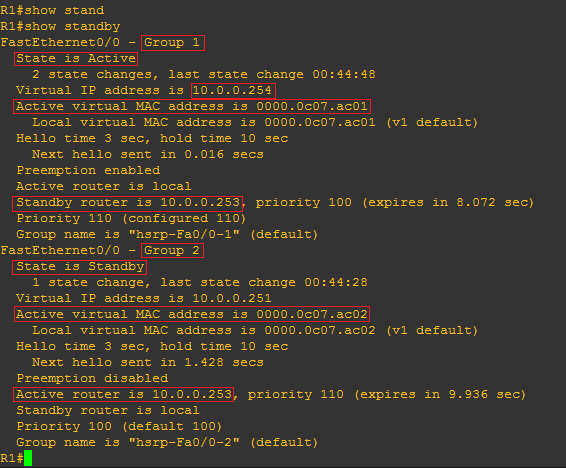
Eseguite il comando show standby brief dal router R2 per visualizzare i dati sintetici sullo stato del protocollo:

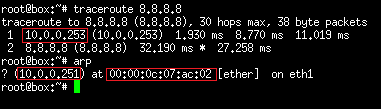
Da host 2, configurate il gateway 10.0.0.251 (Active R2 10.0.0.253). Utilizzando il comando traceroute 8.8.8.8 notiamo che il traffico passa attraverso router R2, Active per il gruppo 2 del HSR:.
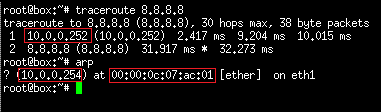
Andiamo a configurare host 1 per connetterlo al gateway 10.0.0.254 (Active R1 10.0.0.252). In questo caso il traffico dati passa attraverso router R1, Active per il gruppo 1 del HSRP:
Ora che il setup è pronto, andremo a simulare un guasto del router R2 e controlleremo come il routing sarà automaticamente adattato per preservare la connettività :
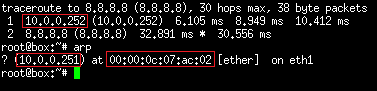
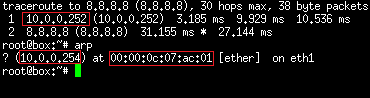
Automaticamente il router R1 diventerà Active per il gruppo 2. Il traffico da e verso host 2 passerà attraverso il gateway fisico R1 (10.0.0.252) anche se l’host è ancora connesso al gateway virtuale 10.0.0.251:
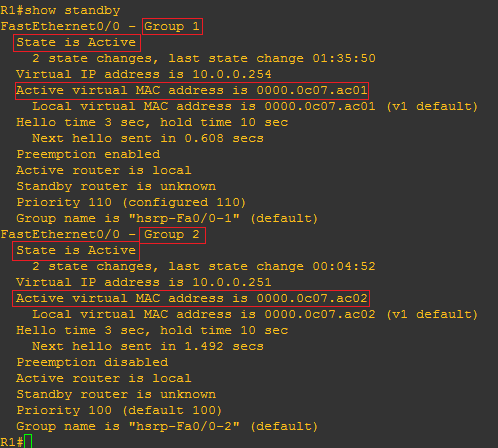
Come previsto, dopo la simulazione del guasto in router R2, il router R1 è stato configurato Active per entrambi I gruppi. Potete controllarlo con il comando Show standby:
Read related articles
Come configurare ed utilizzare i Windows Deployment Services (WDS)
Guida a WDS nel 2026: installazione, PXE boot, immagini boot/install e le limitazioni introdotte con Windows 11 e Server 2025.
Come installare e configurare Windows Server Update Services (WSUS)
Come installare e configurare WSUS nel 2026: gruppi client, regole di approvazione, manutenzione database e la CVE critica da patchare.
Sysprep nel 2026: guida pratica per sysadmin e MSP
Cos’è Sysprep, quando usarlo e come generalizzare correttamente un’immagine Windows prima della distribuzione o della clonazione.