

 English
 Italiano
La función USB passthrough permite administrar dispositivos USB conectados al host desde una máquina virtual que reside en VMware ESXi.
El USB passthrough generalmente se utiliza para conectar dongles (llaves USB) de seguridad o dispositivos USB de almacenamiento a máquinas virtuales.
Cada dispositivo USB se puede conectar como máximo a una máquina virtual a la vez: para asignarlo a otras máquinas virtuales es necesario cerrar la sesión.
La configuración es sencilla y solo lleva unos pocos pasos.
Iniciad sesión desde Web Client VMware vSphere y acceded al Inventory:
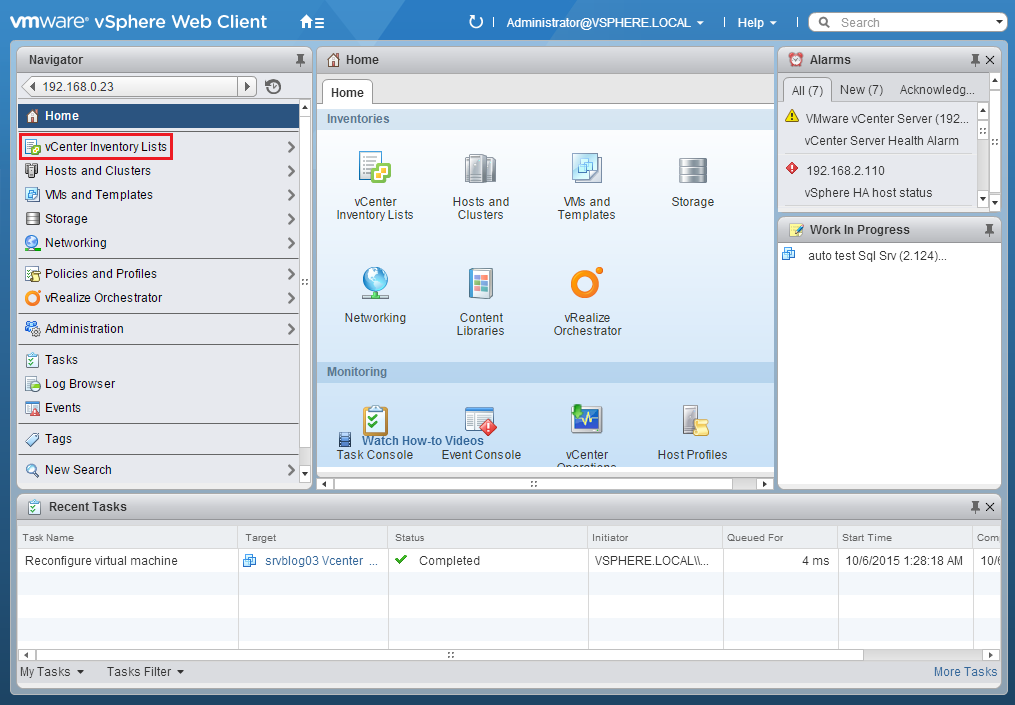
Abrid la lista Virtual Machines y seleccionad la máquina desde la que deseáis administrar el dispositivo USB.
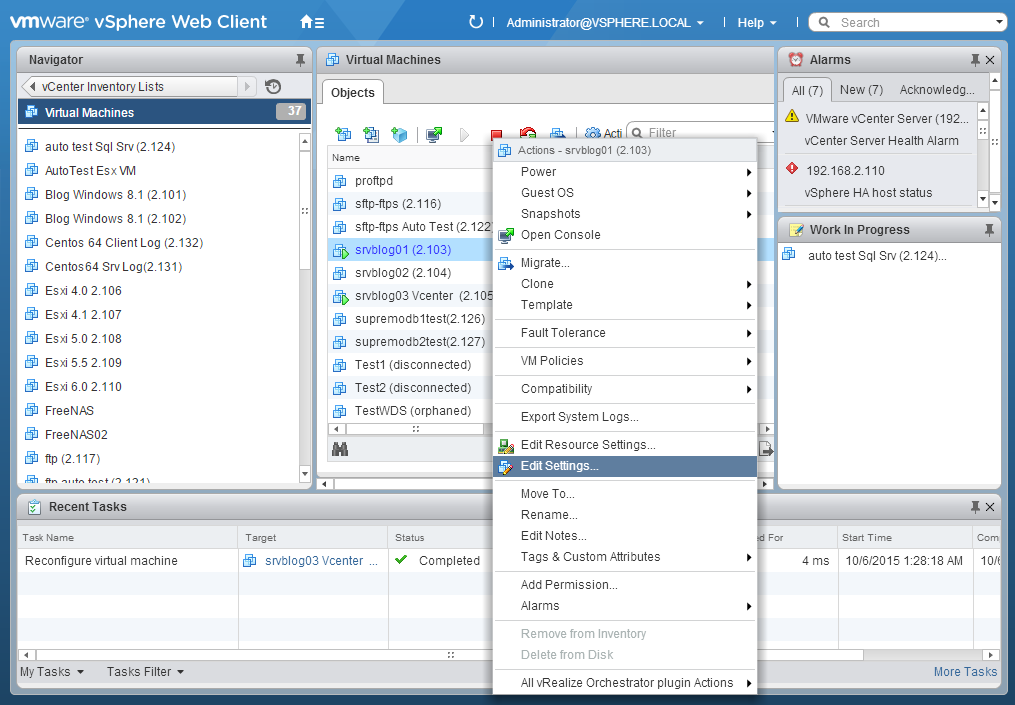
Haced clic con el botón derecho y seleccionad Edit settings:
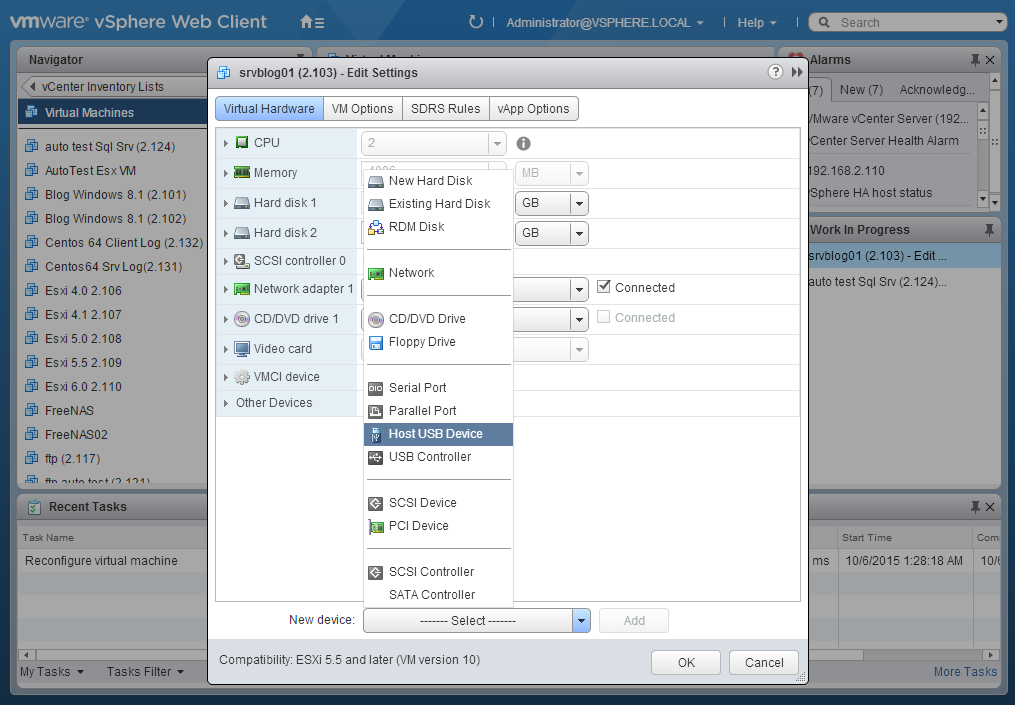
En el menú New device seleccionad Host USB device y haced clic en Add:
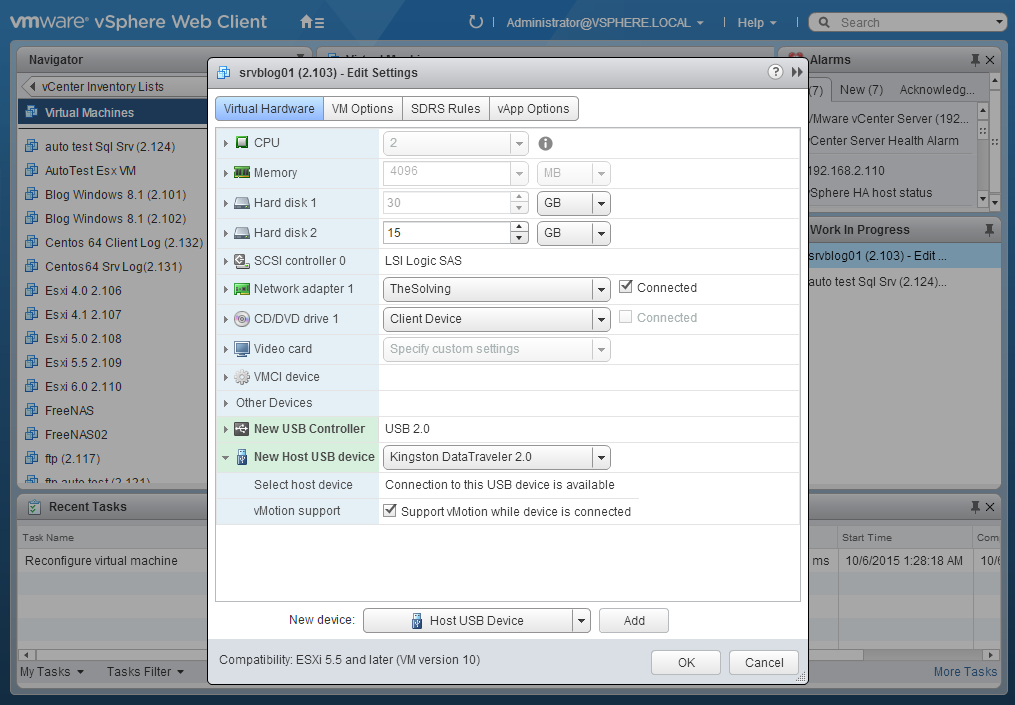
Dirigàos al menú desplegable y seleccionad el dispositivo USB que queréis agregar.
En nuestro ejemplo, hemos seleccionado la opción Support vMotion while device is connected porque vMotion está habilitado para esta máquina virtual.
VMware recomienda deshabilitar el soporte vMotion para USB passthrough con el fin de mejorar el rendimiento y la estabilidad:
Read related articles
Cómo instalar y configurar VMware ESX 9.1 en 2026
Instala y configura VMware ESX 9.1 (antes ESXi) paso a paso: requisitos de hardware, descarga de la ISO desde el portal de Broadcom, red desde la DCUI, acceso al Host Client y nuevo modello de licencias.
VMware vSphere Client en 2026: cómo acceder y gestionar vCenter
No hay ningún VMware vSphere Client para descargar en 2026. Accede a vCenter a través del cliente HTML5 integrado en https:///ui, gestiona hosts ESXi independientes mediante el Host Client y automatiza con VCF PowerCLI. Esta guía cubre el hipervisor ESXi gratuito, VCF 9, los plazos de soporte y las rutas de migración para MSP.
Cómo instalar y configurar VMware PowerCLI versión 10
VMware PowerCLI es un conjunto de módulos Windows Powershell que se utilizan para gestionar y mantener un entorno virtualizado VMware.