

 English
 Italiano
Este es un sencillo tutorial que explica cómo crear máquinas virtuales que se ejecutan en un host VMware ESX(i)/vSphere.
Como requisito previo, es necesario tener un servidor ESX(i) y un vSphere Client de la misma versión (por ejemplo, vSphere Client 5.5 no funcionará con ESXi 6).
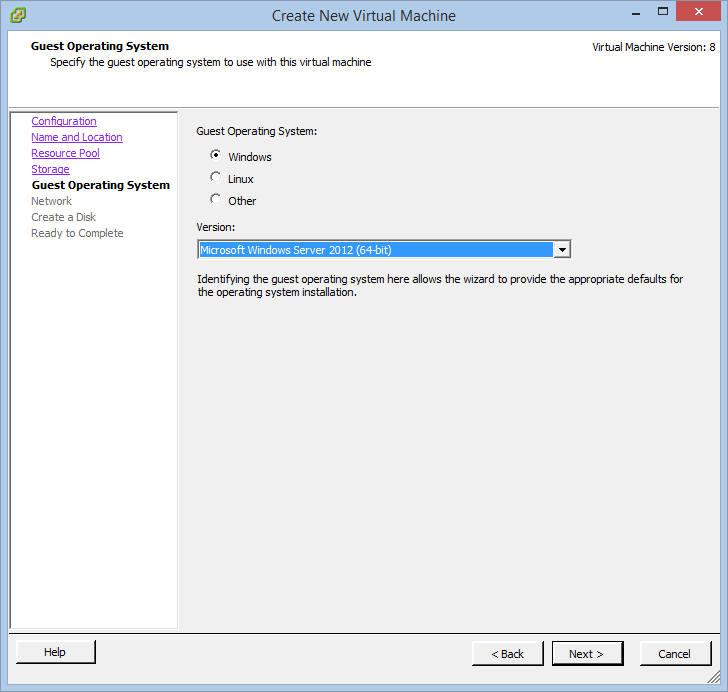
En esta entrada veremos cómo crear una máquina virtual para un sistema operativo Windows Server 2012.
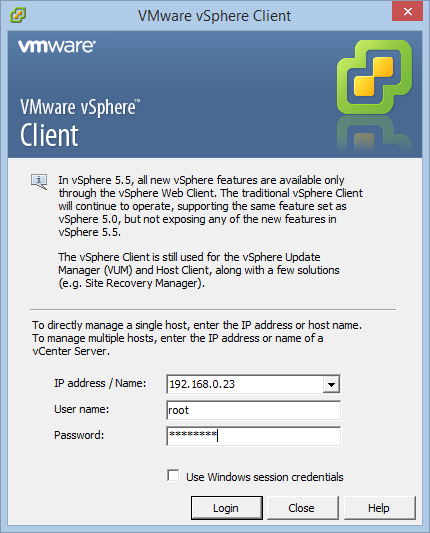
Iniciad vSphere Client, especificad la IP y las credenciales de acceso del servidorESX(i):
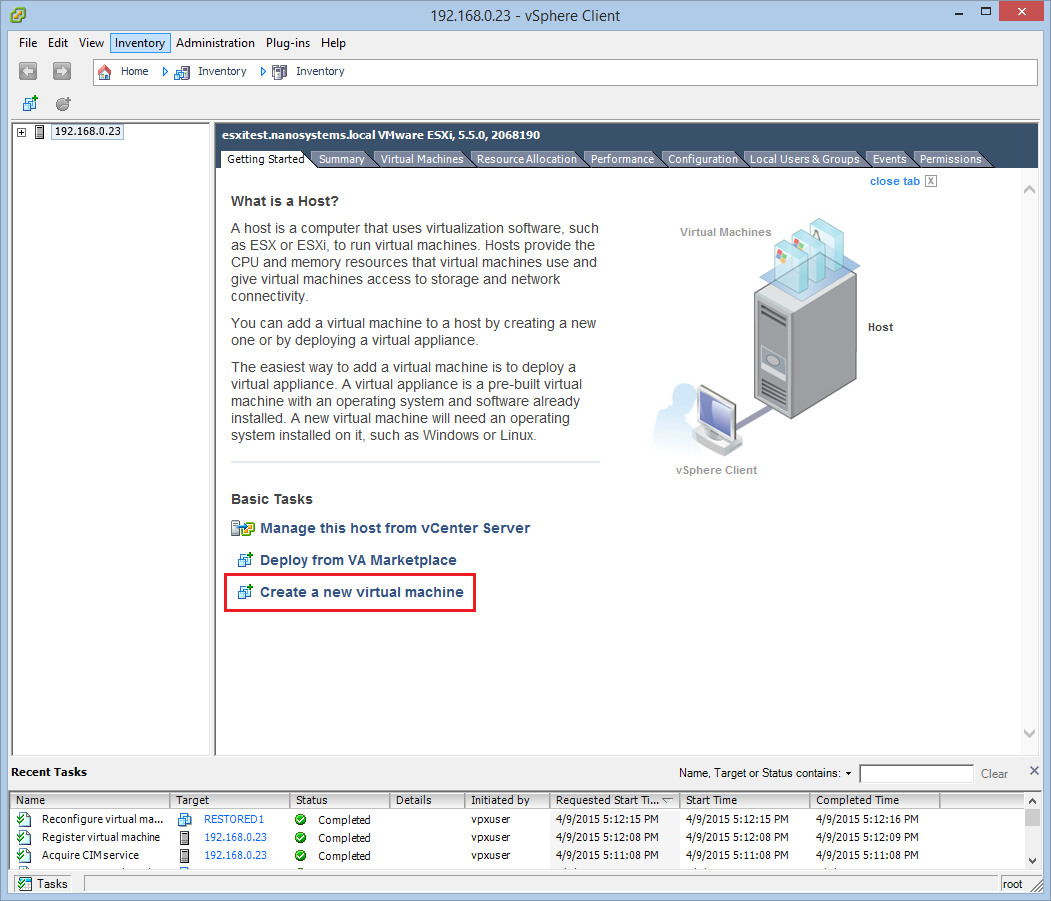
Haced clic en Create a new virtual machine:
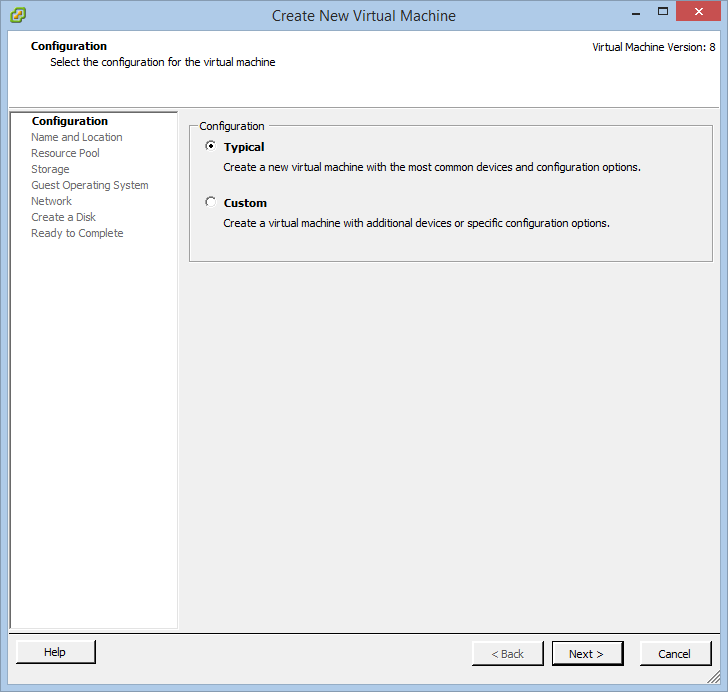
Seleccionad Typical:
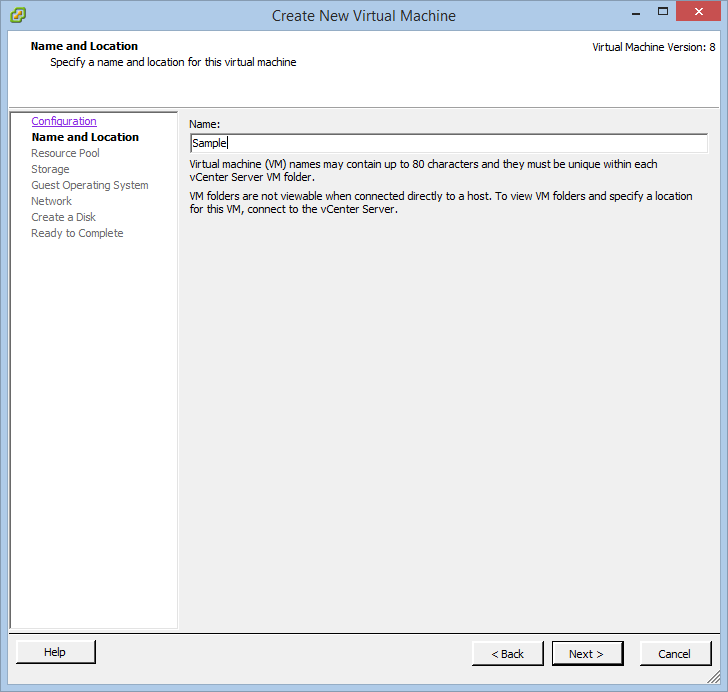
Ponedle un nombre a la nueva máquina virtual:
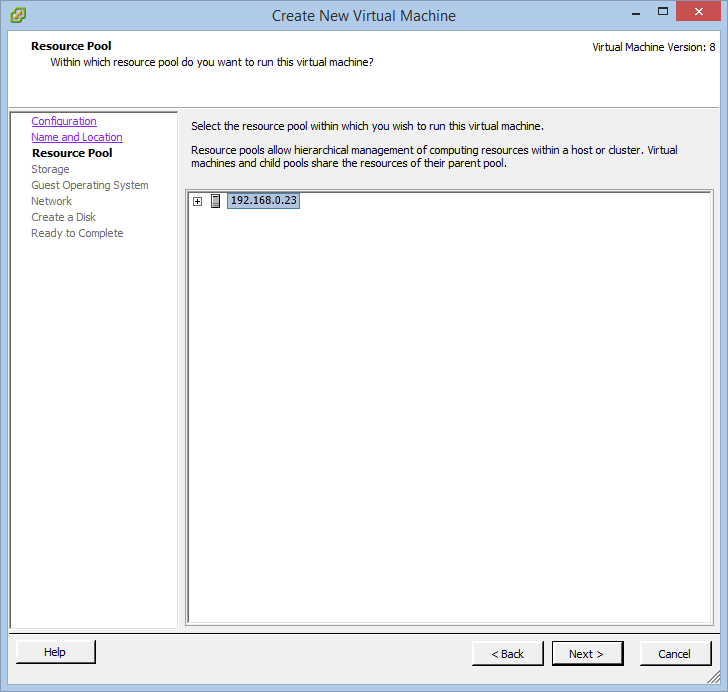
Seleccionad el grupo de recursos:
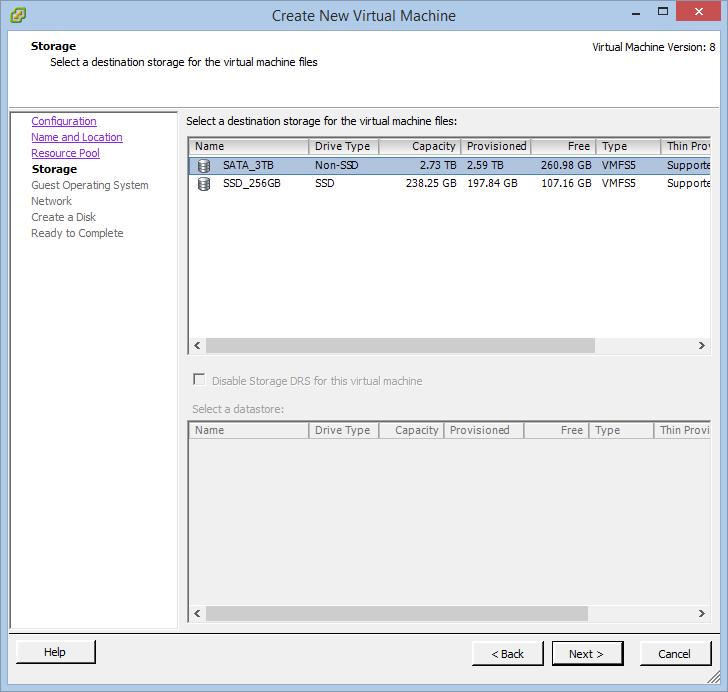
Podéis seleccionar en qué almacén de datos queréis guardar los archivos de la máquina virtual:
Seleccionad el sistema operativo que se instalará en la máquina virtual:
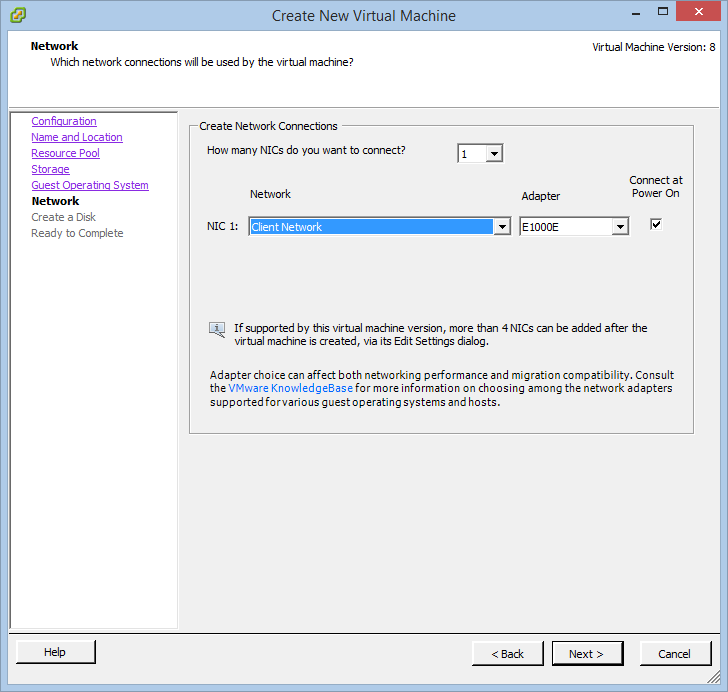
Dejad la configuración por defecto:
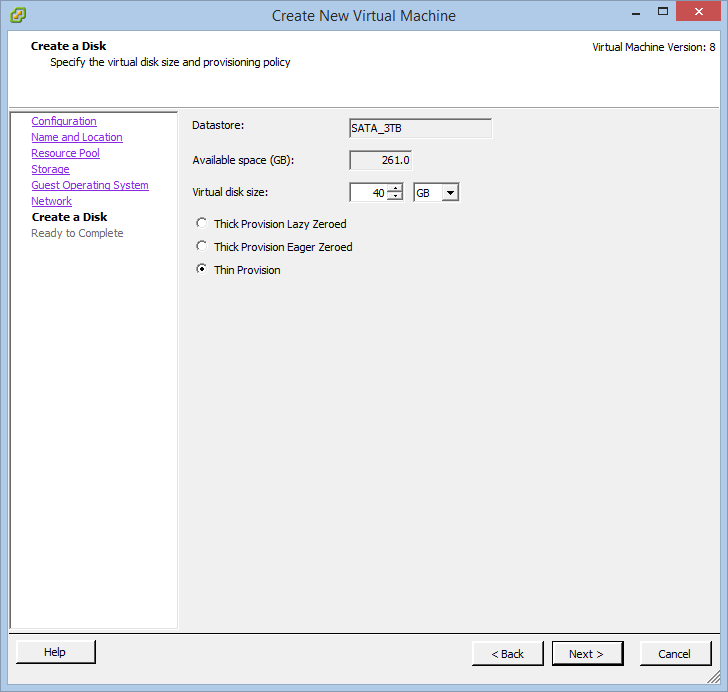
Marcad Thin Provisioning:
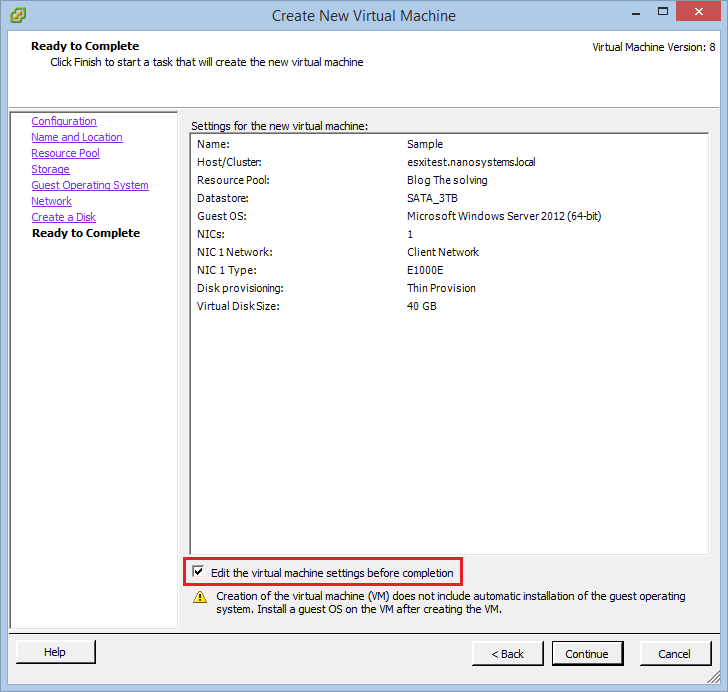
Marcad Edit the virtual machine settings before completion y haced clic en Continue:
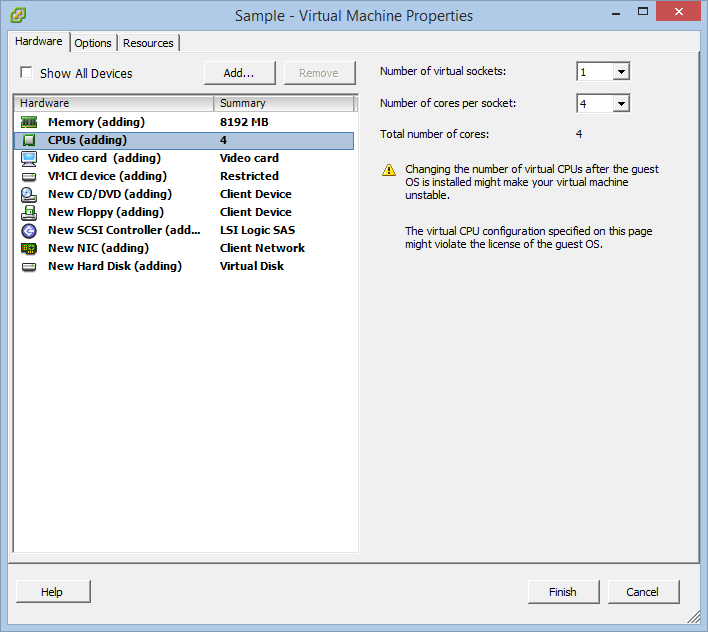
Ahora podréis personalizar las caracteràsticas de hardware de la máquina virtual. Haced clic en Finish para crear la máquina virtual:
Read related articles
Cómo instalar y configurar VMware PowerCLI versión 10
VMware PowerCLI es un conjunto de módulos Windows Powershell que se utilizan para gestionar y mantener un entorno virtualizado VMware.
Convertir una máquina virtual de Hyper-V en VMware ESXi (vSphere) con vCenter Converter
Gracias a la potente utilidad de VMware vCenter Converter es bastante fácil convertir una máquina virtual Microsoft Hyper-V en una ESXi
Convertir discos thick provisioned en thin (de aprovisionamiento grueso a fino), y viceversa, en VMware ESXi
La conversión de discos virtuales thick provisioning (de aprovisionamiento grueso) en thin provisioning (de aprovisionamiento fino), y viceversa, es una de las