

 English
 Español
I Profili Roaming consentono agli utenti di un dominio Active Directory di accedere al proprio desktop e ai propri documenti da qualsiasi PC del dominio.
E’ una funzionalità molto utile che può avere ricadute positive sulla produttività dei dipendenti e rendere la vita più facile.
La migliore caratteristica dei Profili Roaming è la facilità d’uso.
Prima di configurare un Profilo Roaming, dovrete creare una Condivisione.
Aprite Server Manager e andate al tab Shares :
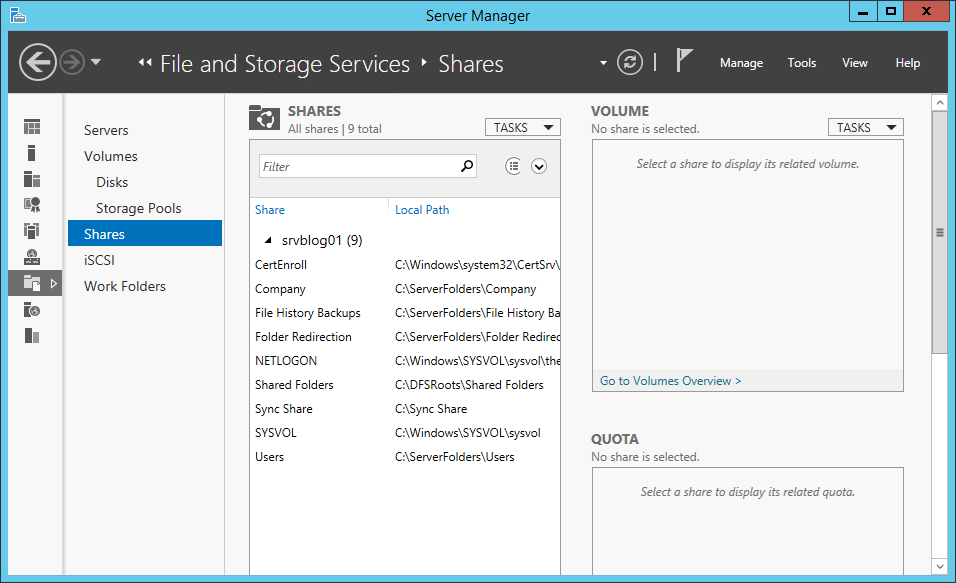
Create una nuova Share:
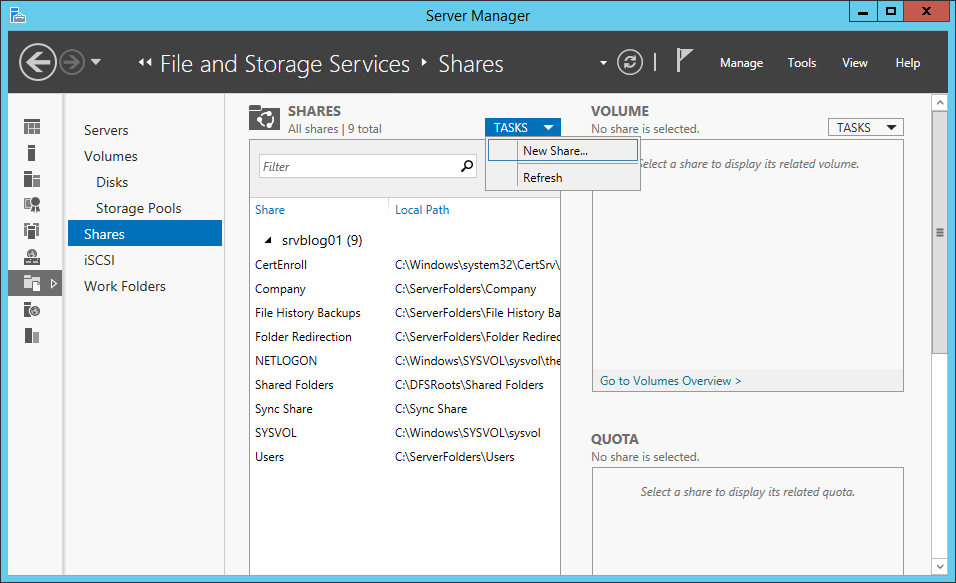
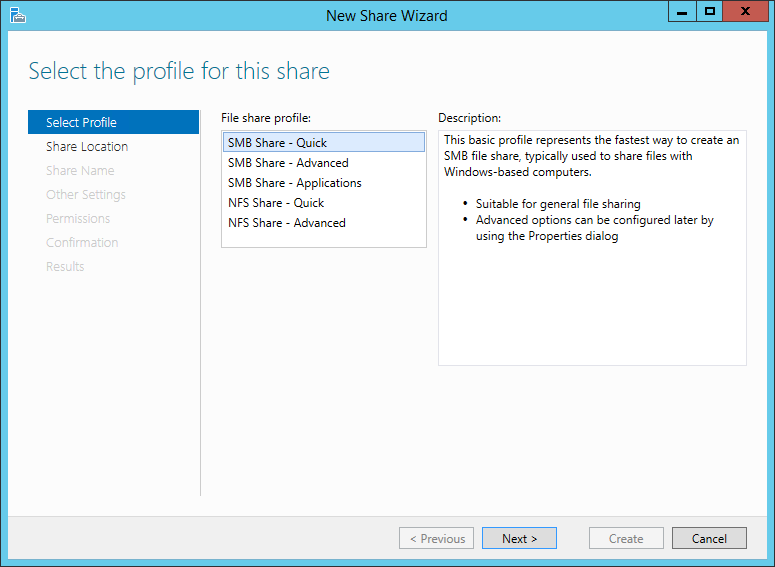
Cliccate Next:
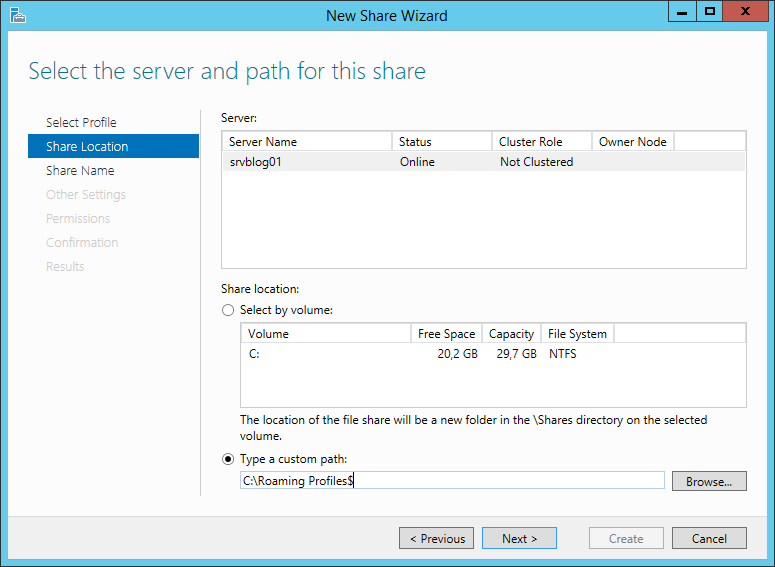
Specificate il percorso dei Profili Roaming. Aggiungete $ alla fine del percorso per rendere invisibile la cartella condivisa:
Cliccate Next:
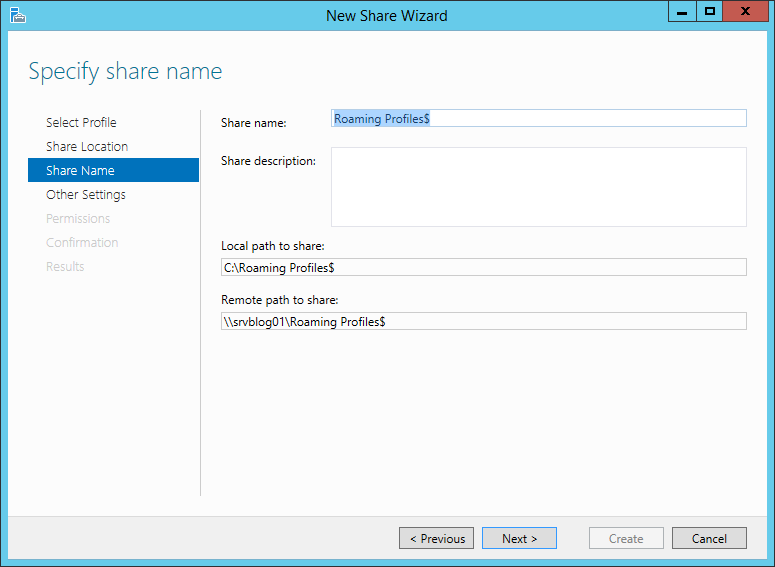
Mettete la spunta su Enable access-based Enumeration (per maggiore sicurezza):
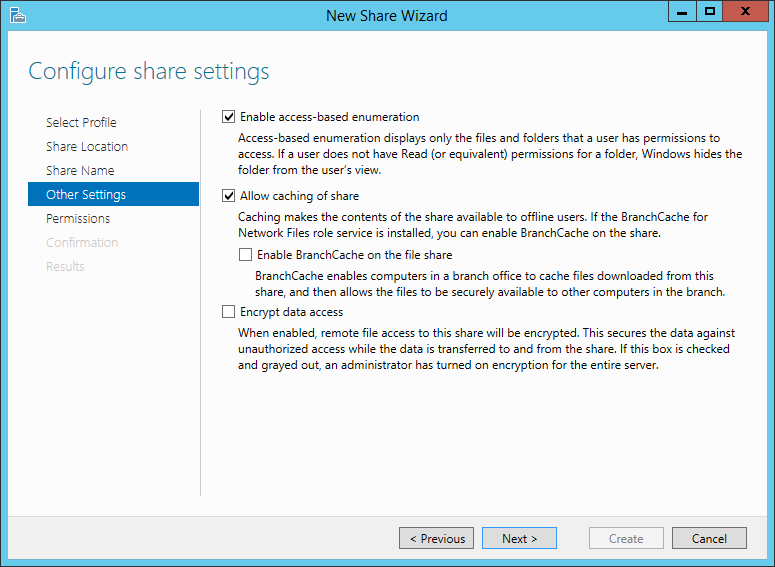
Ora è il momento di personalizzare le autorizzazioni. Dobbiamo permettere l’accesso agli utenti del dominio (o un altro gruppo). Cliccate Customize permissions:
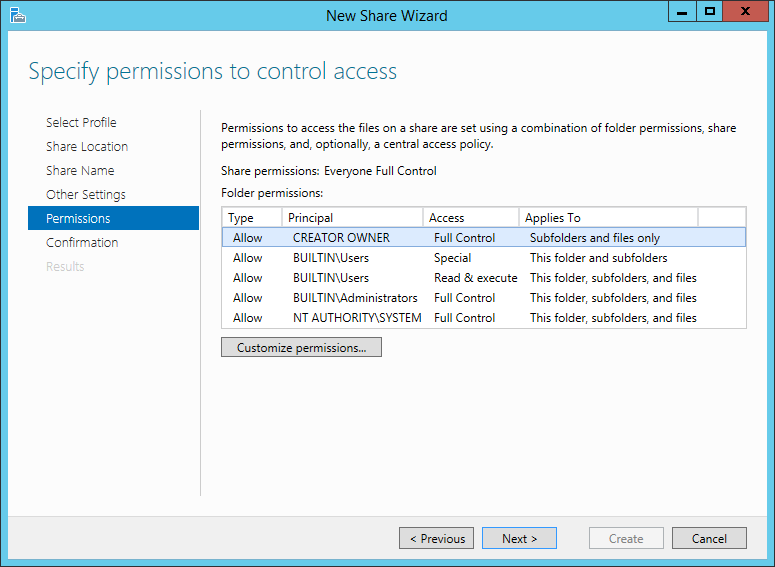
Cliccate Add:
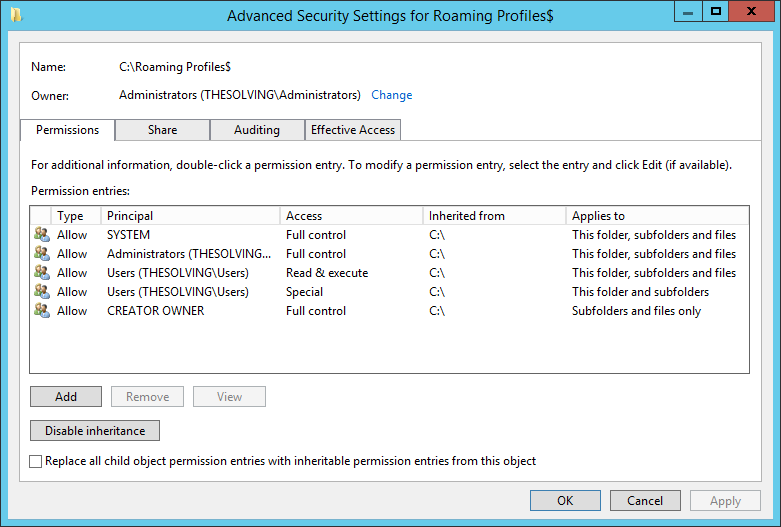
Selezionate il gruppo (Domain Users nel nostro esempio) e applicate i permessi a This folder only.
Abilitate List folders / read data e Create folders / append data:
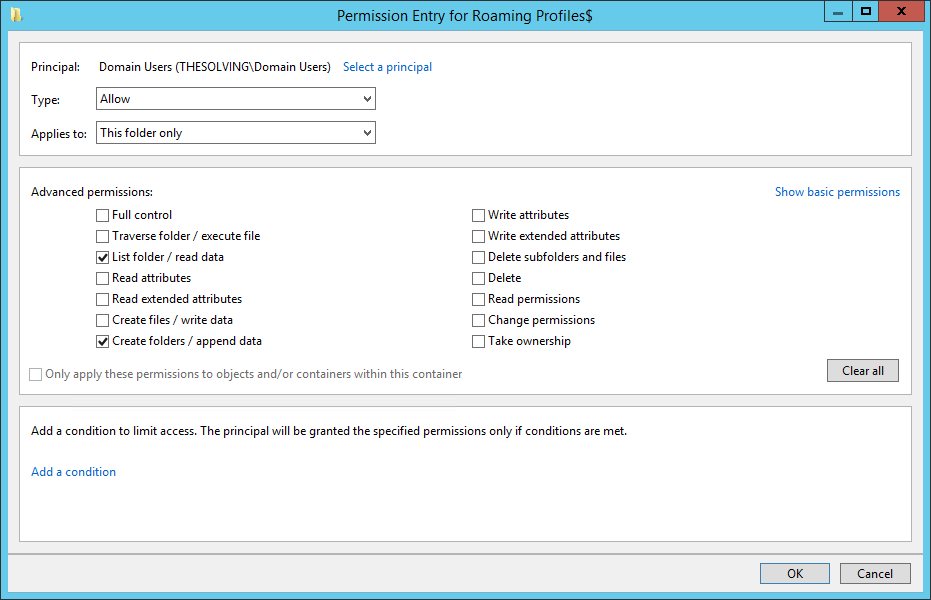
Confermate e la condivisione sarà creata:
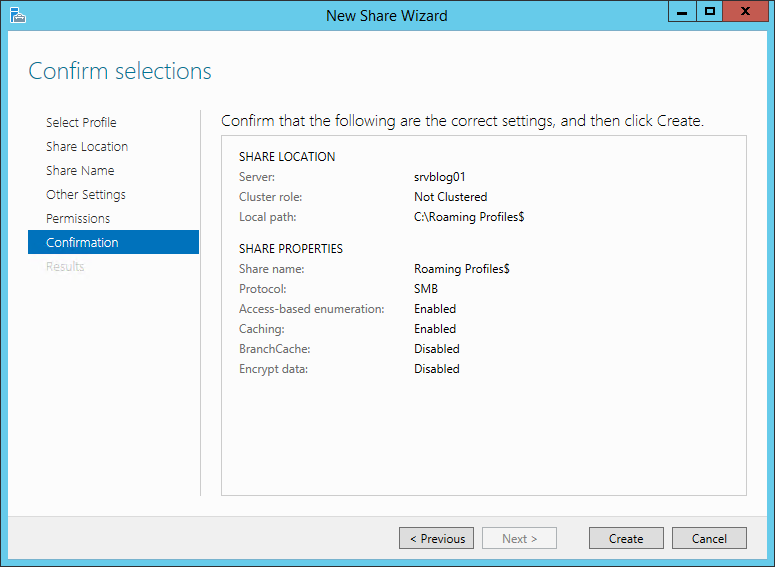
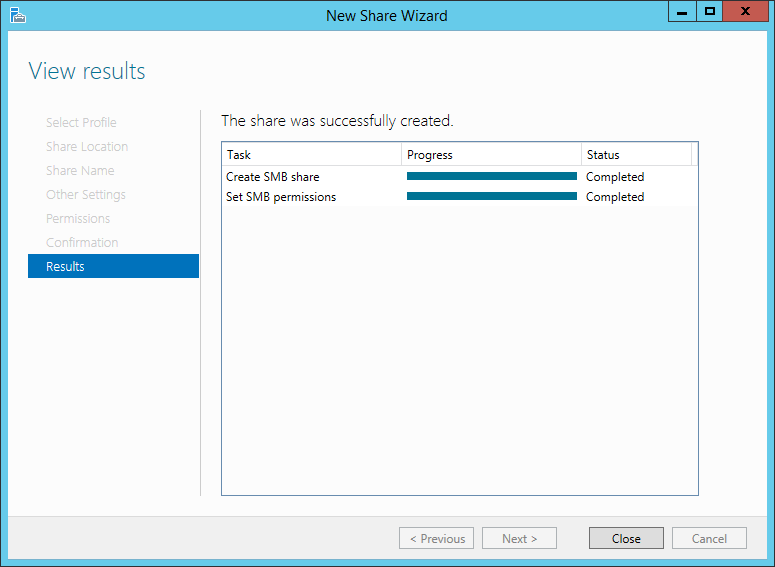
Ora il passo finale. Aprite il pannello Active Directory Users and Computers :
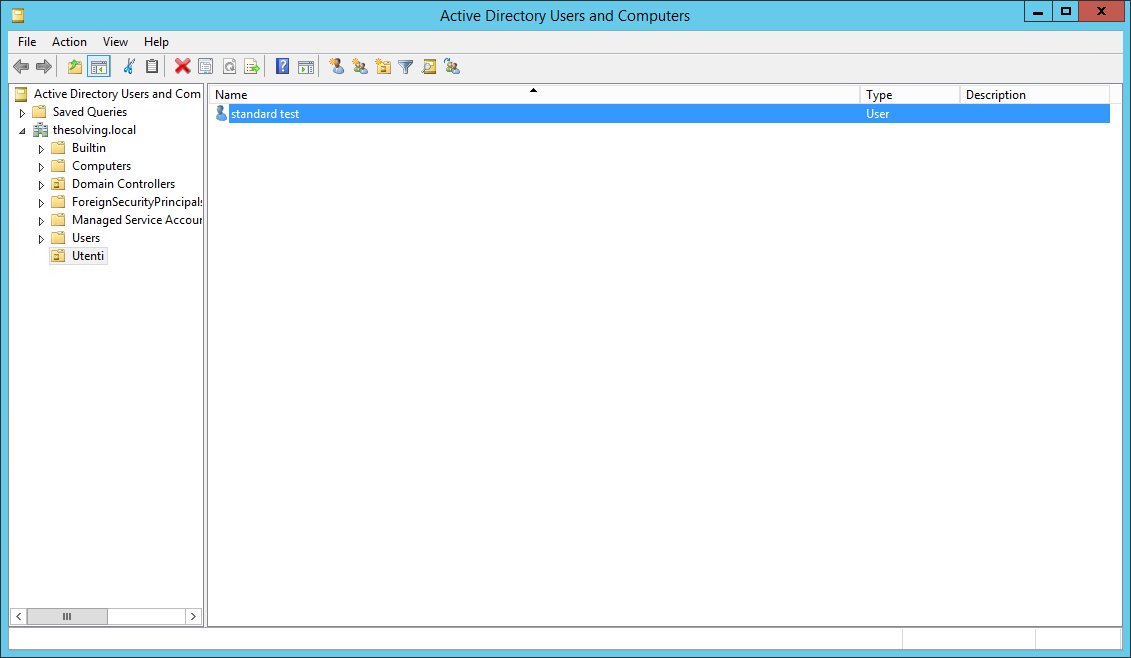
Aprite le Properties di un utente e andate al tab Profile . Specificate il Profile Path: \\server_name\profile_folder_name\%username%
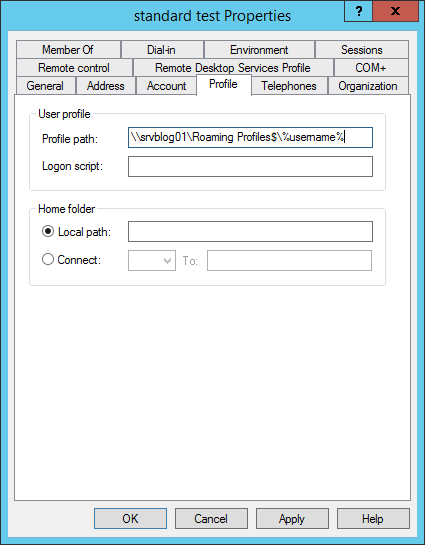
Missione compiuta!! Il vostro primo Profilo Roaming è abilitato e attivo. Per creare altri Profili Roaming utilizzate le funzionalità di copia o specificate manualmente il Profile Path.
Potete anche creare una policy per automatizzare il processo.
Read related articles
Come configurare ed utilizzare i Windows Deployment Services (WDS)
Guida a WDS nel 2026: installazione, PXE boot, immagini boot/install e le limitazioni introdotte con Windows 11 e Server 2025.
Come installare e configurare Windows Server Update Services (WSUS)
Come installare e configurare WSUS nel 2026: gruppi client, regole di approvazione, manutenzione database e la CVE critica da patchare.
Sysprep nel 2026: guida pratica per sysadmin e MSP
Cos’è Sysprep, quando usarlo e come generalizzare correttamente un’immagine Windows prima della distribuzione o della clonazione.