

 English
 Español
Active Directory è il servizio di directory sviluppato da Microsoft per i suoi sistemi operativi Windows .
E’ uno strumento molto potente che permette di gestire permessi di accesso, domini, cartelle condivise, stampanti condivisi, proxy server e molto altro, in maniera centralizzata.
Andremo a vedere come creare un Active Directory Domain su Windows Server 2012 R2.
Per prima cosa, dovete installare il ruolo Active Directory Domain Services.
Aprite il Server Manager e seguite questi passi:
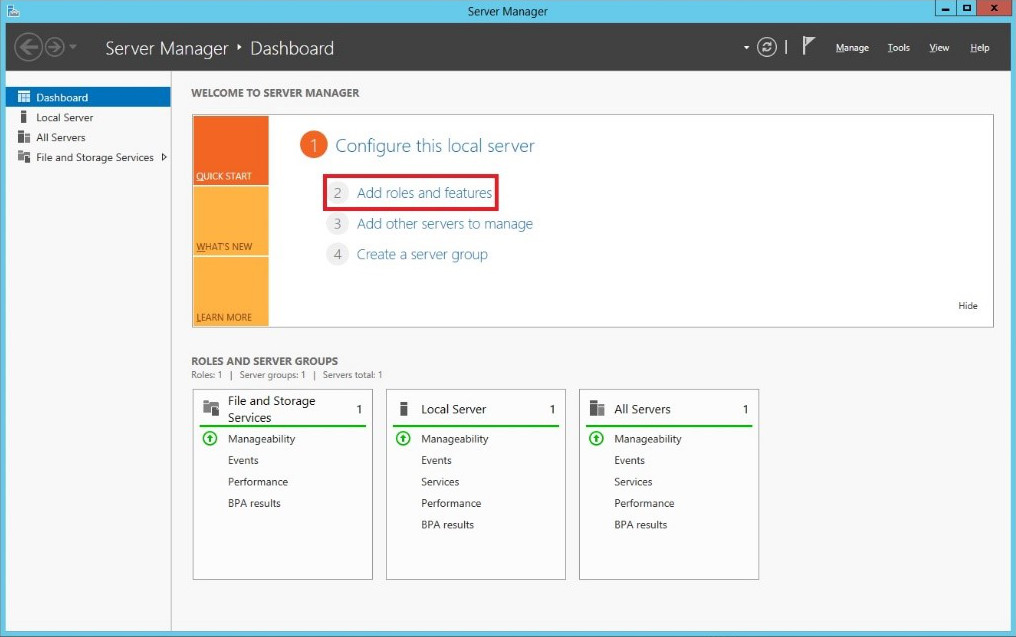
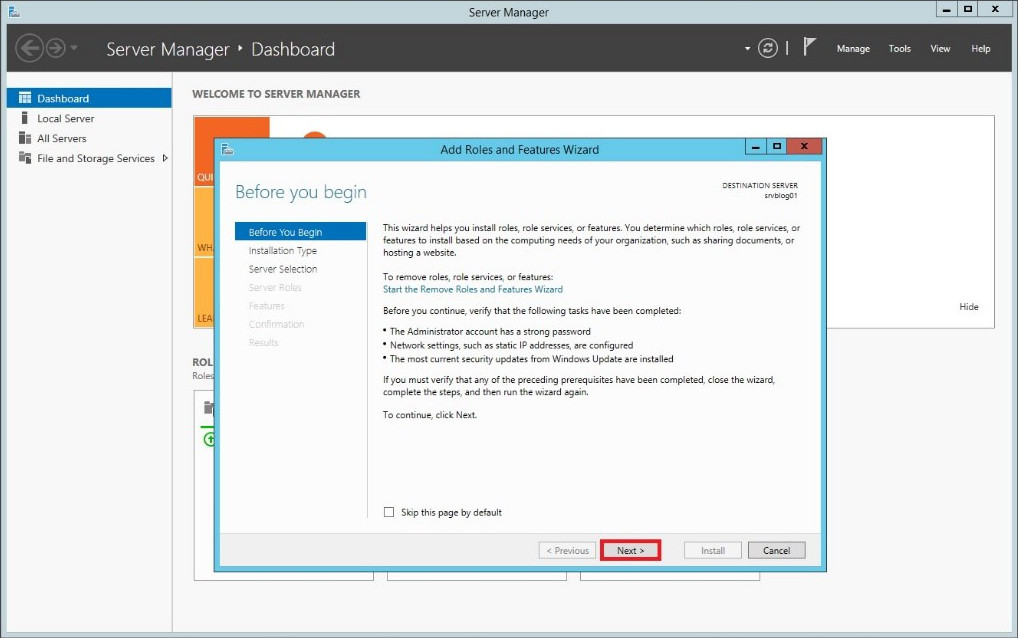
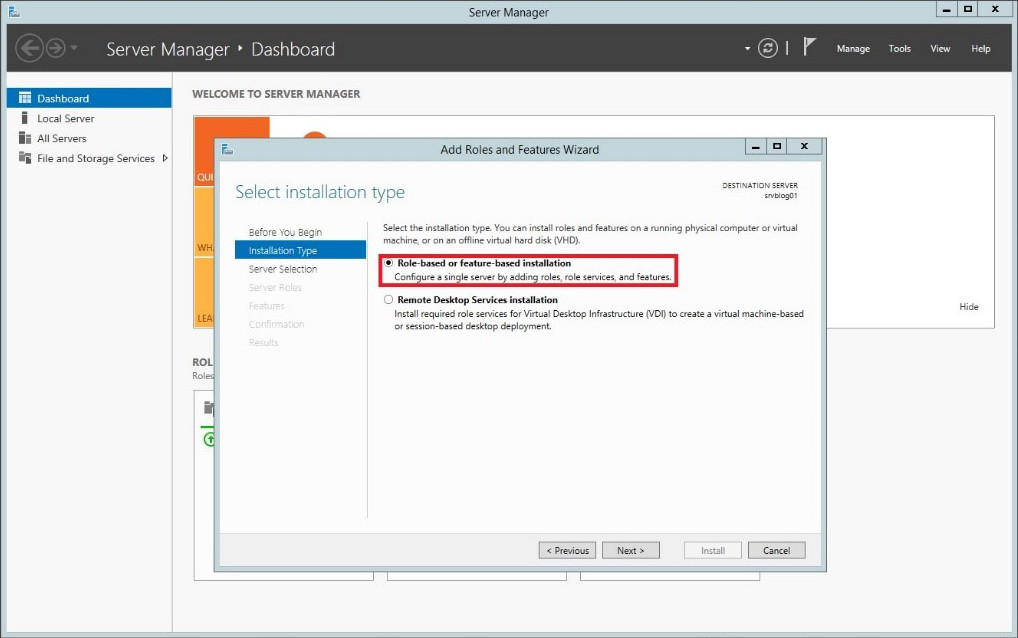

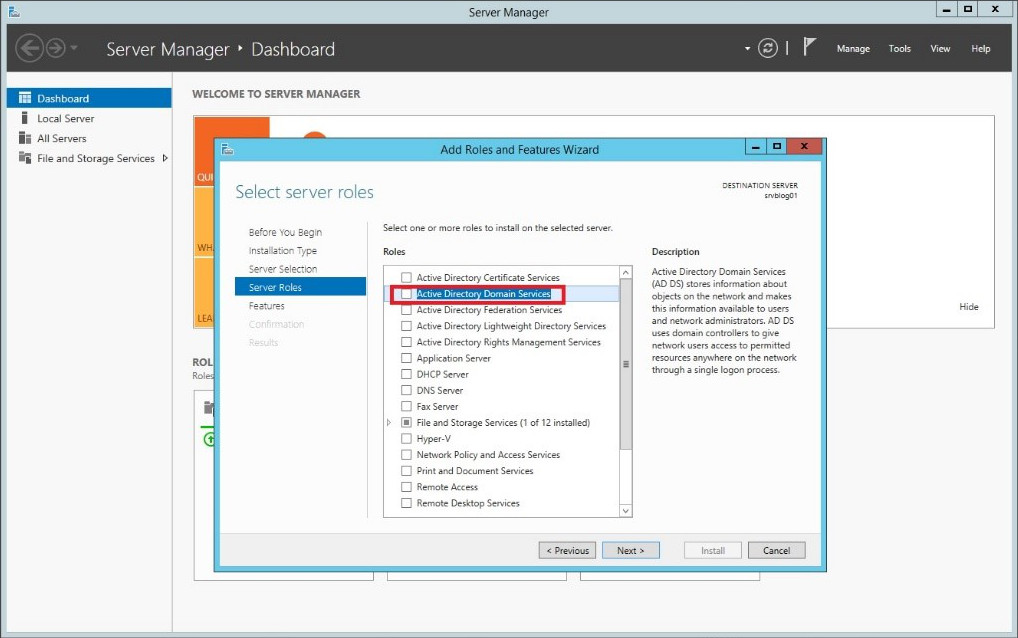
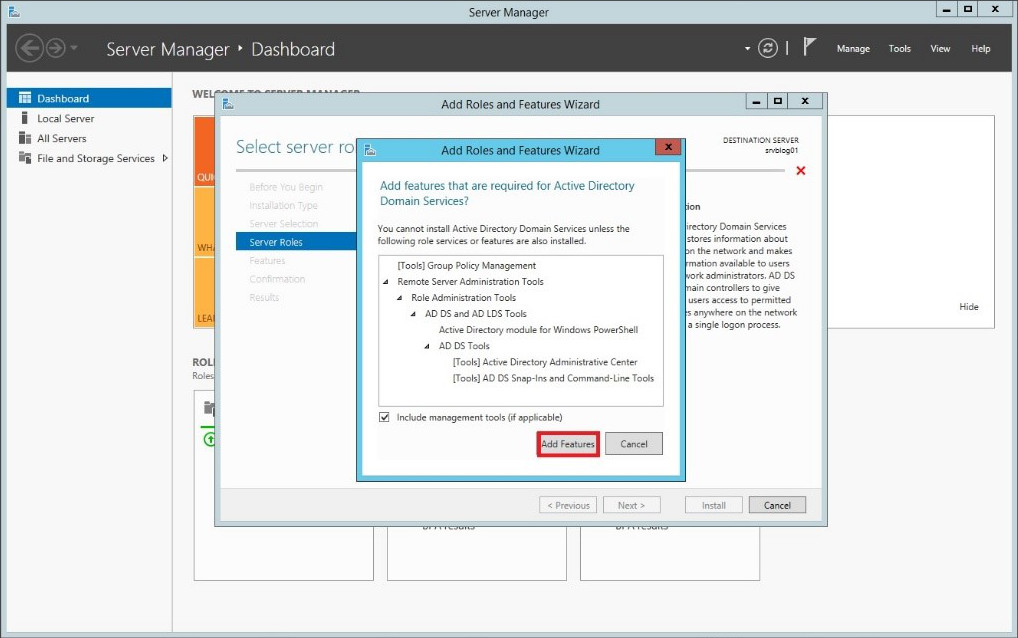
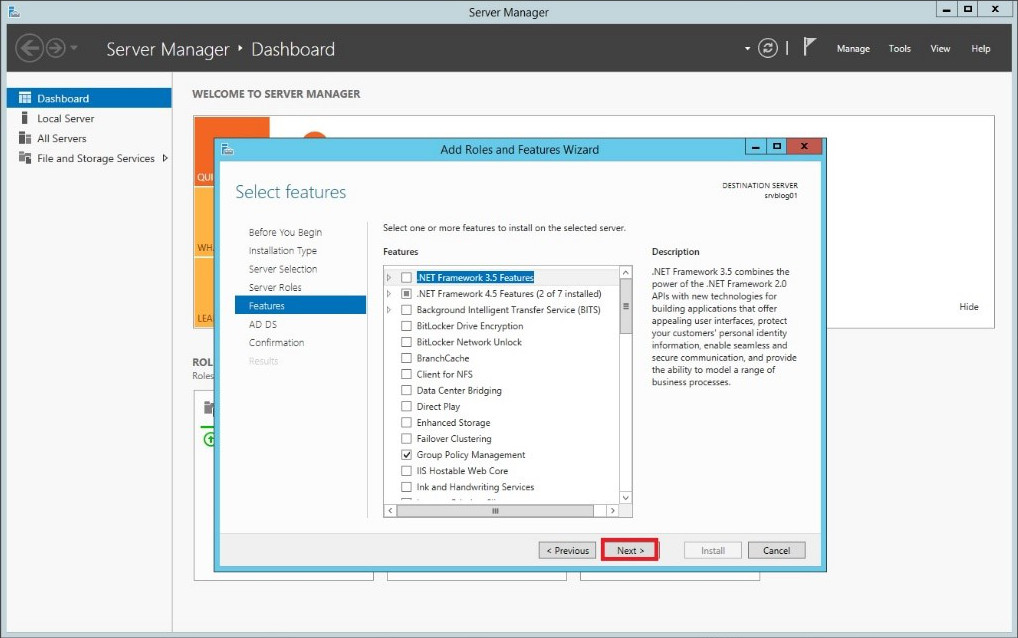
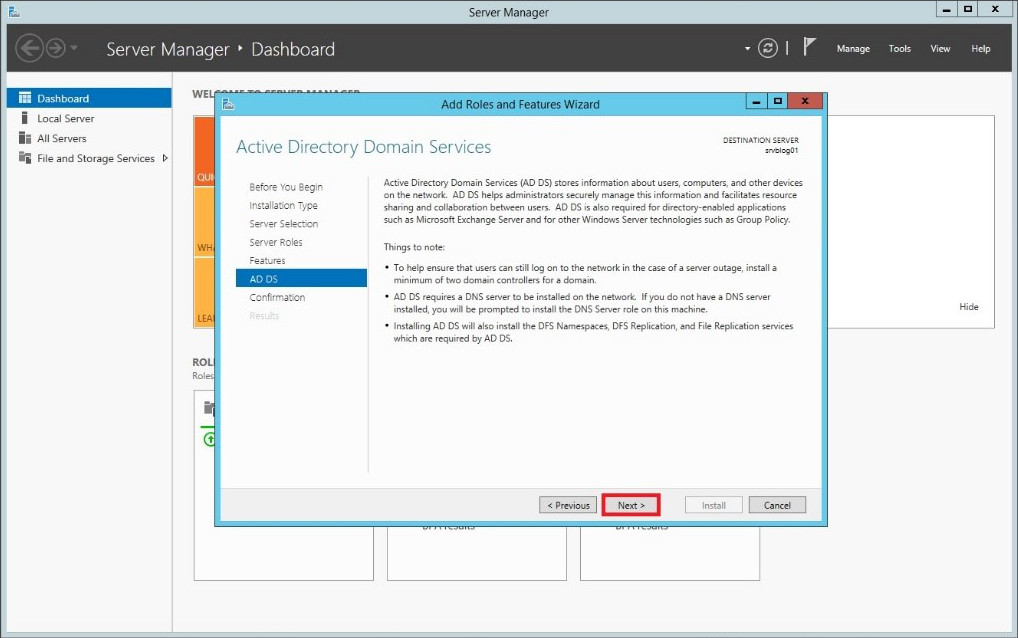
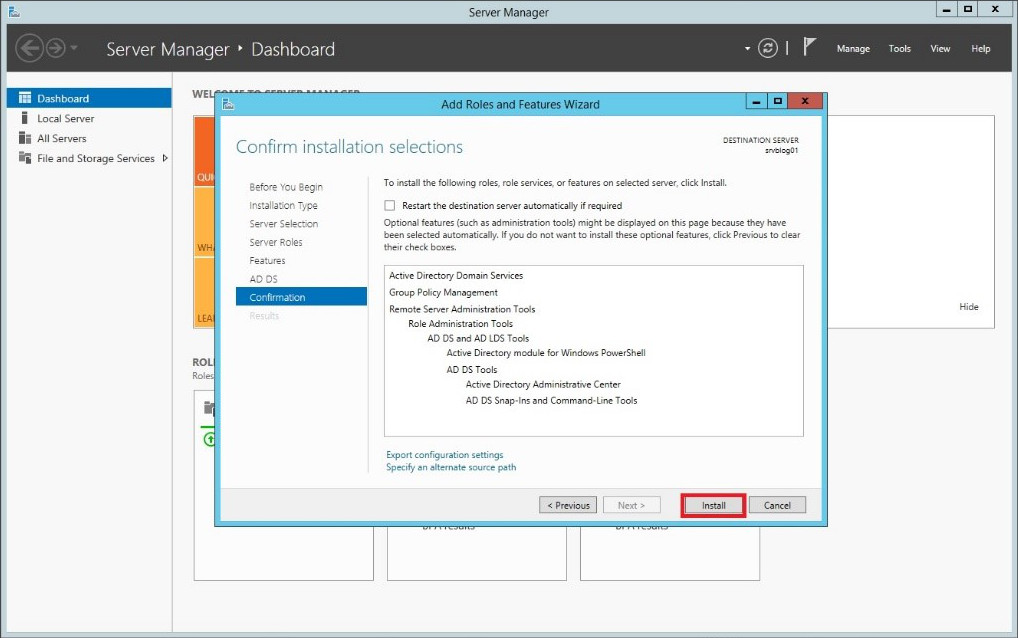
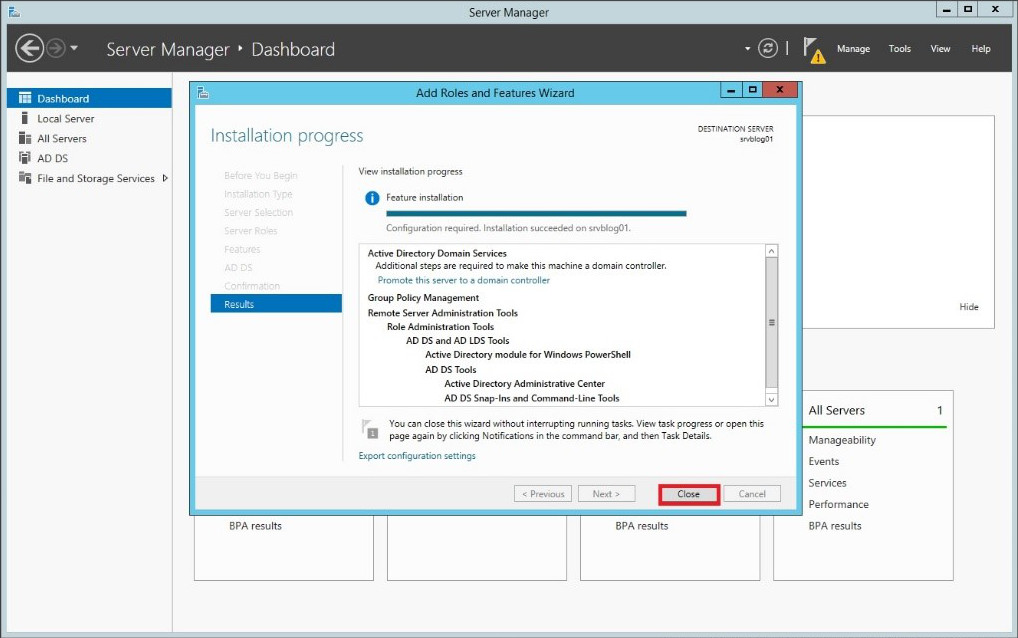
Finalmente… Active Directory Domain Services è installato sul server… Dopo il completamente riavviate il sistema:
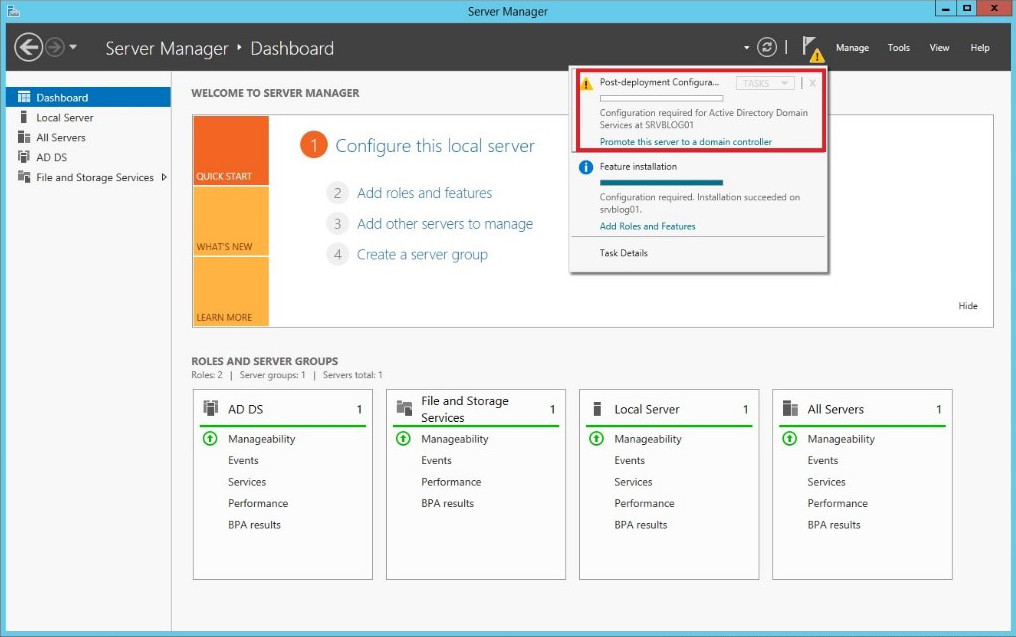
Bisogna ora configurare Active Directory Domain Services:
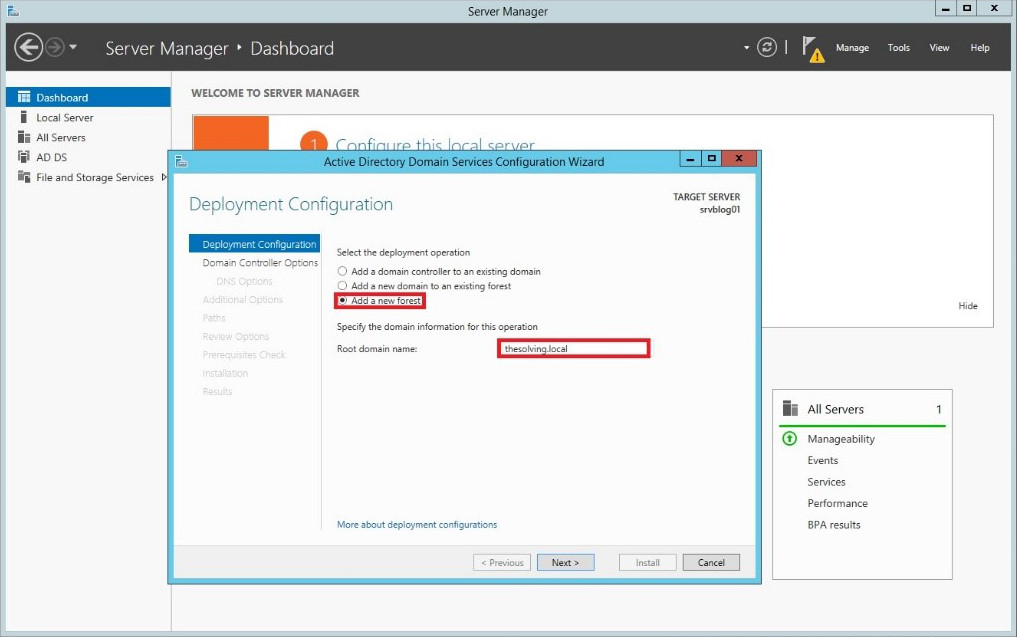
Per creare un nuovo dominio selezionate Add a new forest e specificate un nome. Utilizzate .local dopo il nome del dominio:
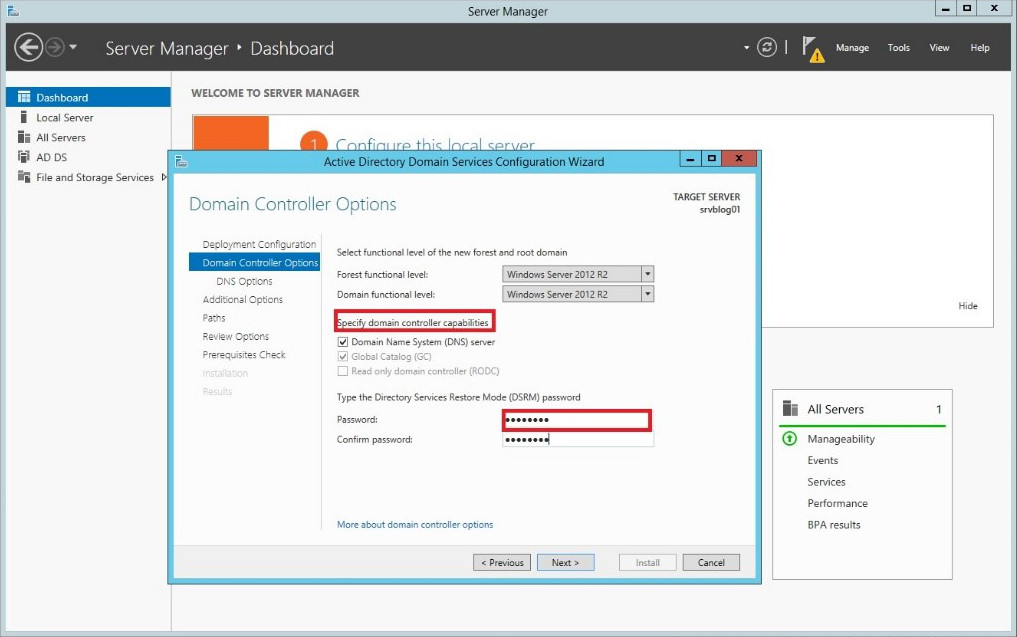
Selezionate le funzioni di dominio e specificate una password di ripristino:
Saltate la configurazione DNS delegation:
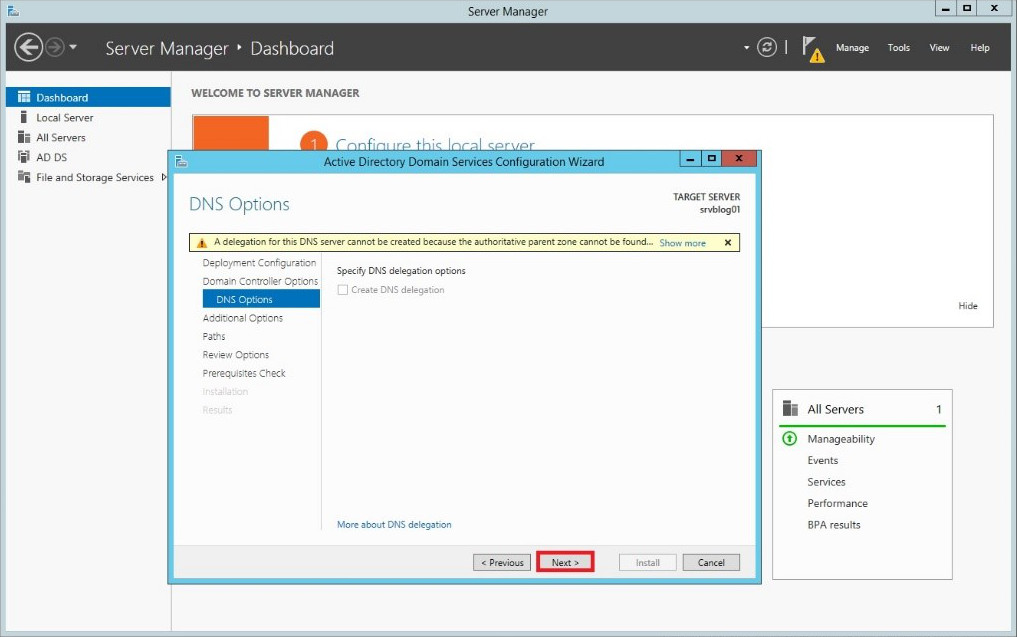
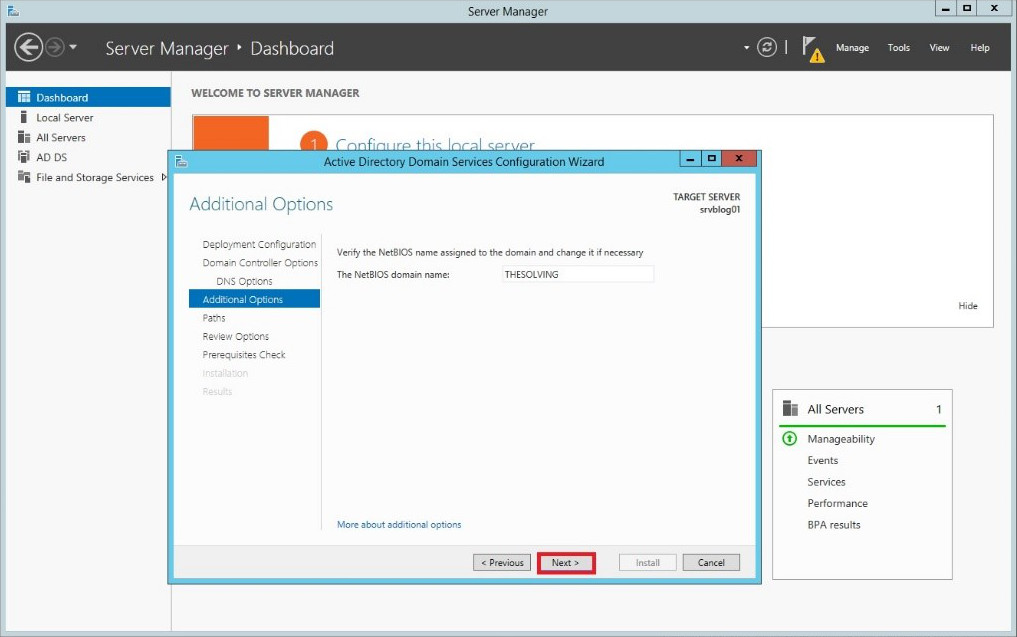
Verificate il NETBIOS domain name per assicurarsi che sia ok:
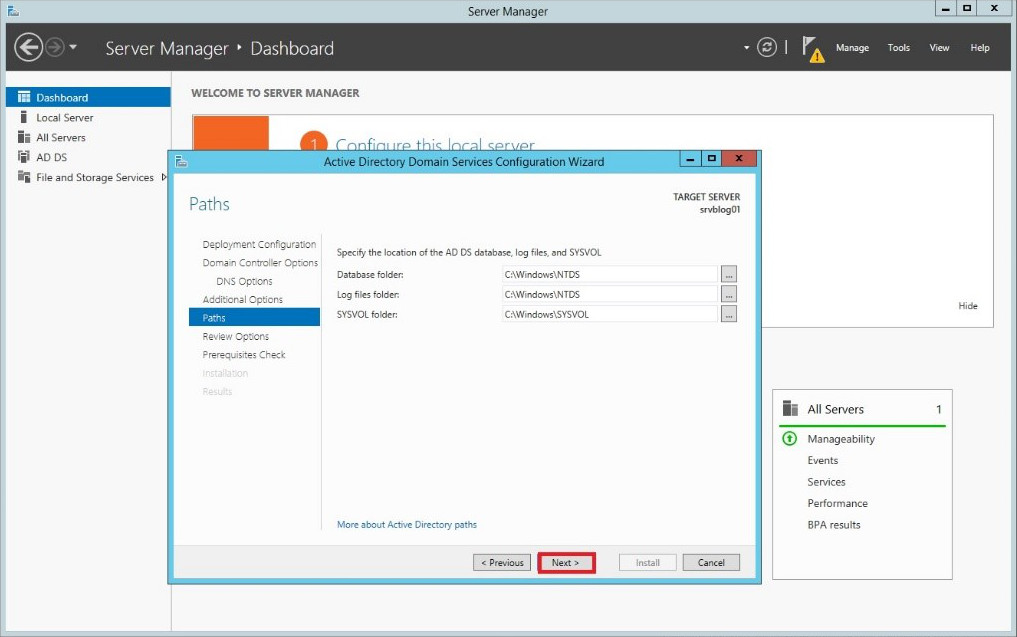
Potete modificare il percorso del file Active Directory Domain Services… ma non c’è bisogno:
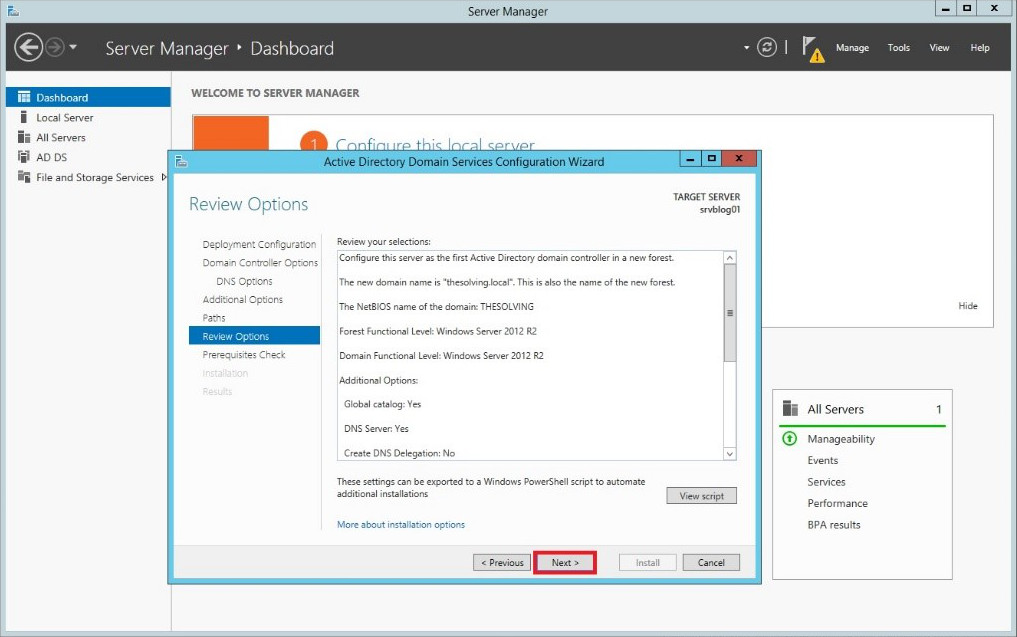
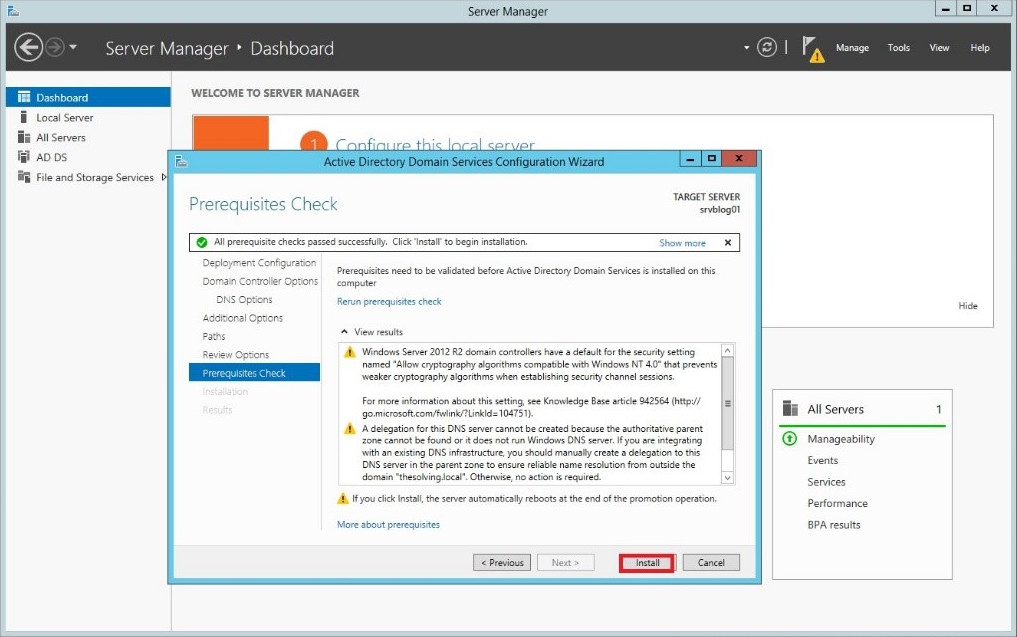
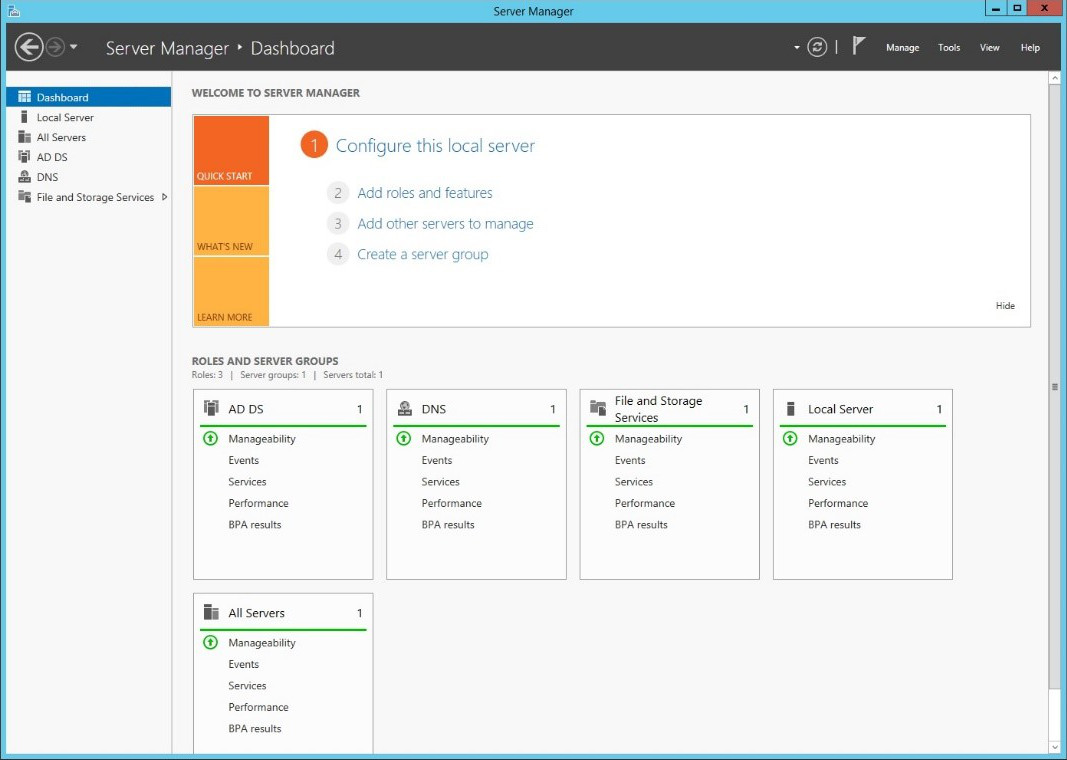
La configurazione è finita. Completate la procedura e il vostro Active Directory Domain sarà pronto!
Read related articles
Come configurare ed utilizzare i Windows Deployment Services (WDS)
Guida a WDS nel 2026: installazione, PXE boot, immagini boot/install e le limitazioni introdotte con Windows 11 e Server 2025.
Come installare e configurare Windows Server Update Services (WSUS)
Come installare e configurare WSUS nel 2026: gruppi client, regole di approvazione, manutenzione database e la CVE critica da patchare.
Sysprep nel 2026: guida pratica per sysadmin e MSP
Cos’è Sysprep, quando usarlo e come generalizzare correttamente un’immagine Windows prima della distribuzione o della clonazione.