

 English
 Italiano
Active Directory es el servicio de directorio desarrollado por Microsoft para sus sistemas operativos Windows.
Es una herramienta muy potente que permite gestionar de manera centralizada permisos de acceso, dominios, carpetas compartidas, impresoras compartidas, servidores proxy y mucho más.
Vamos a ver cómo crear un Dominio de Active Directory en Windows Server 2012 R2.
En primer lugar, tenéis que instalar el rol Servicios de dominio de Active Directory
Abrid el Administrador del servidor y seguid estos pasos:
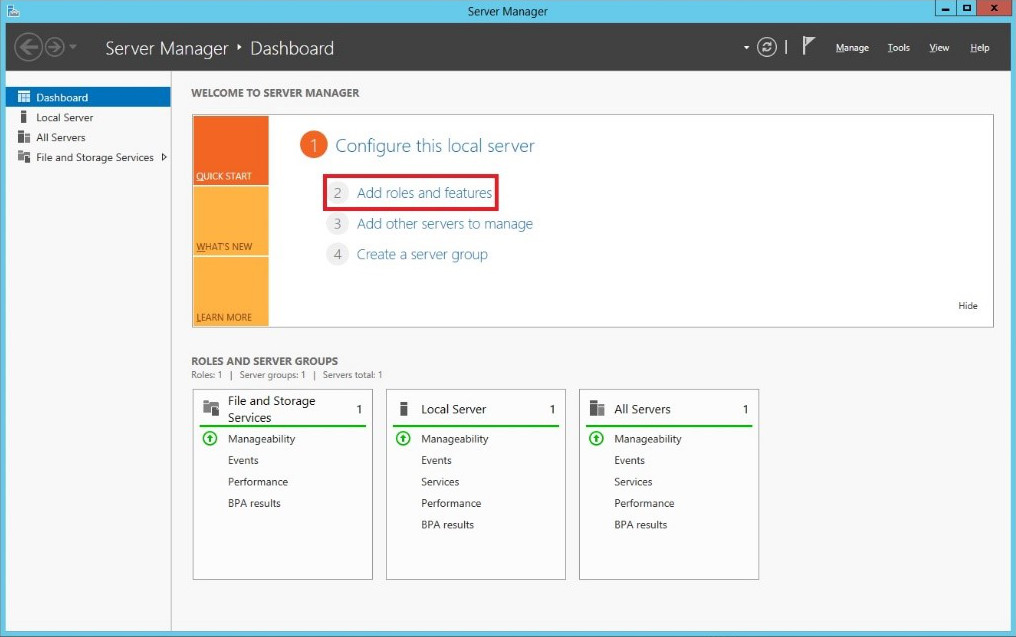
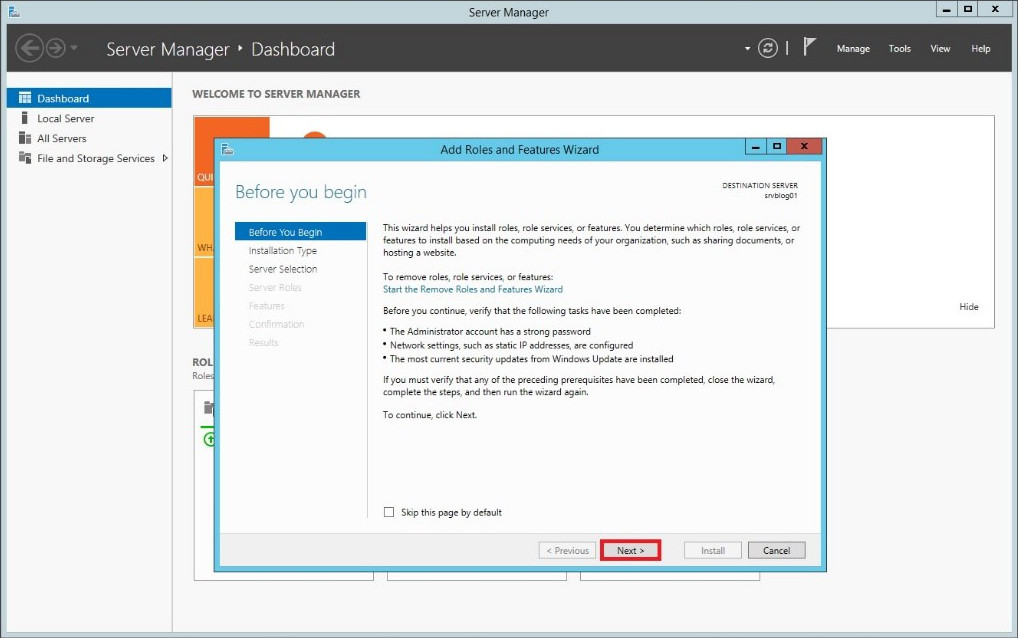
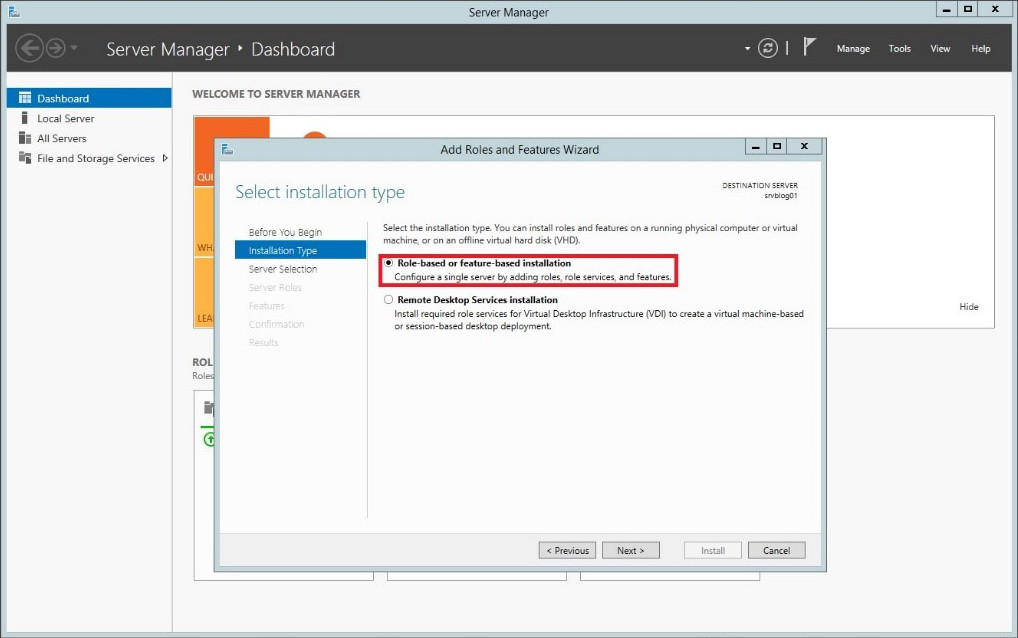

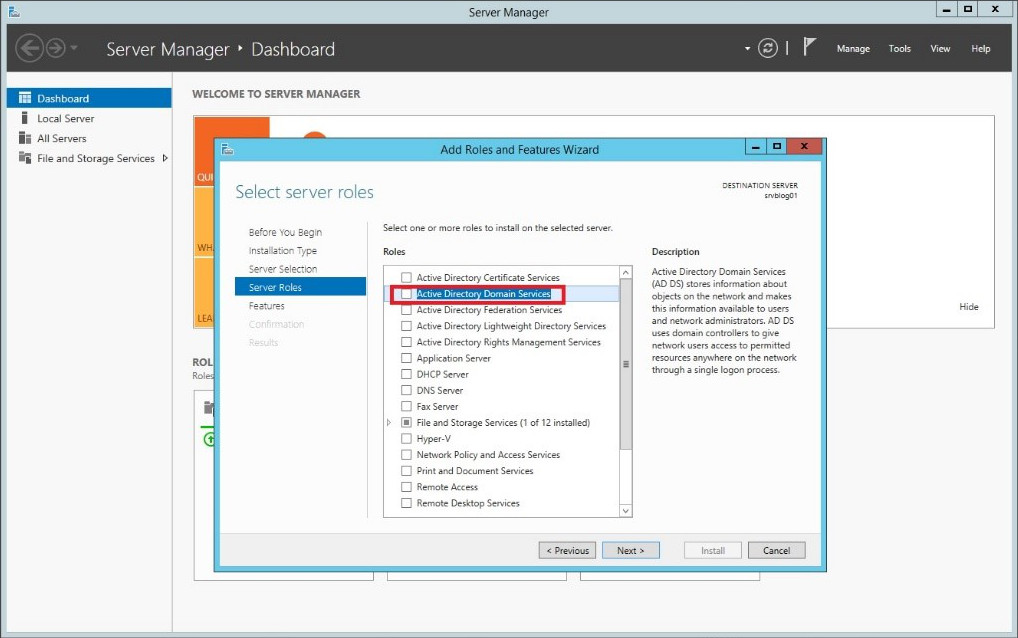
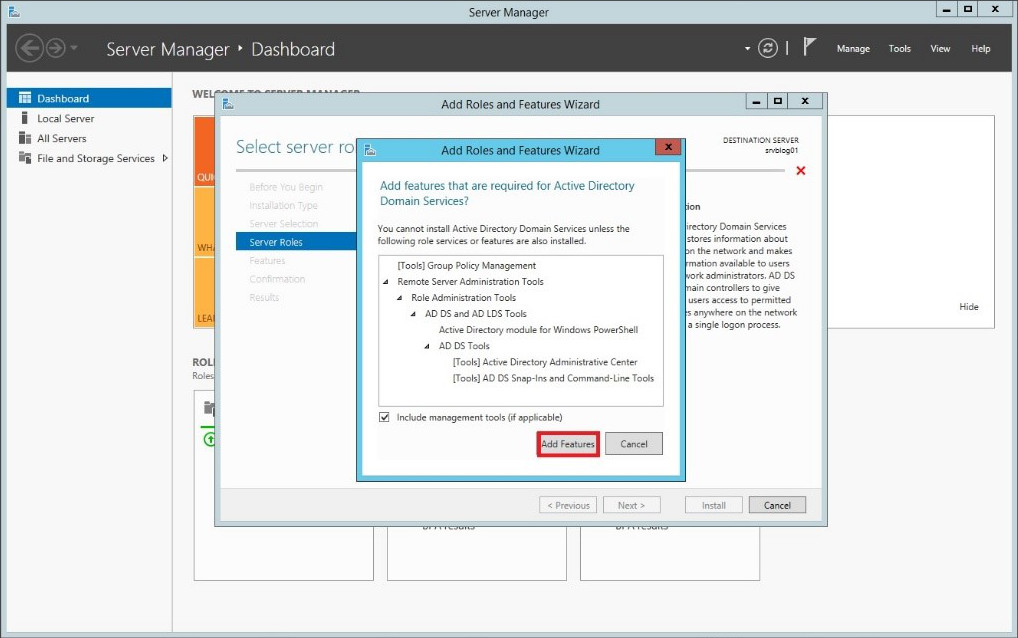
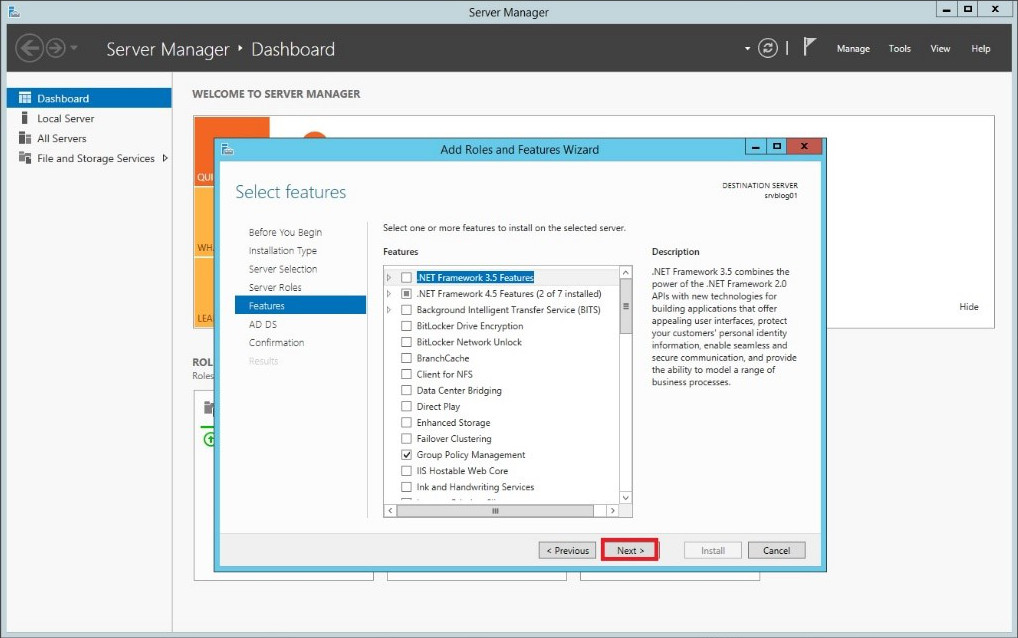
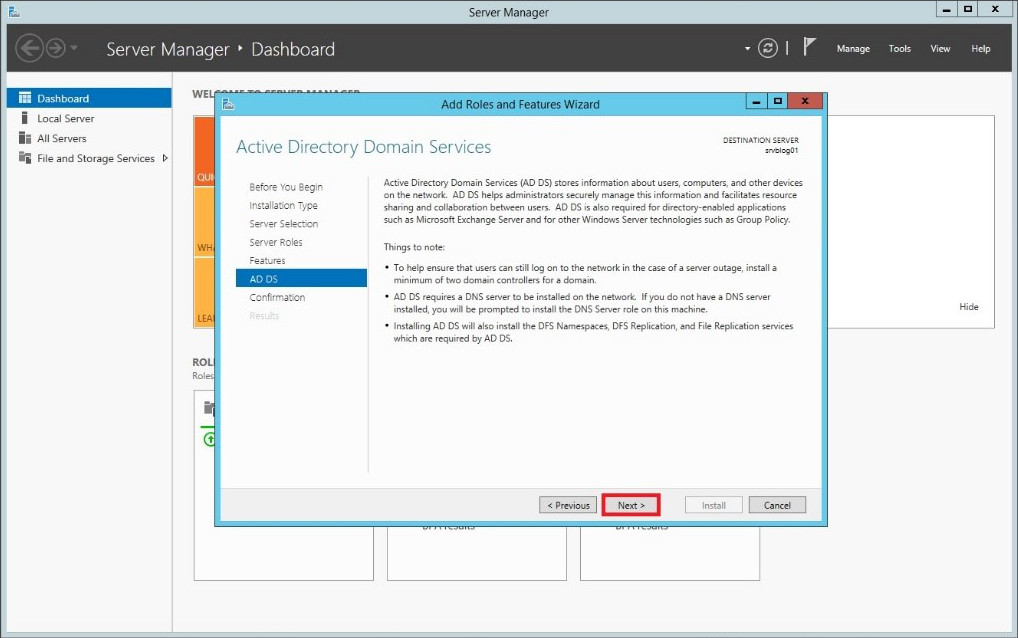
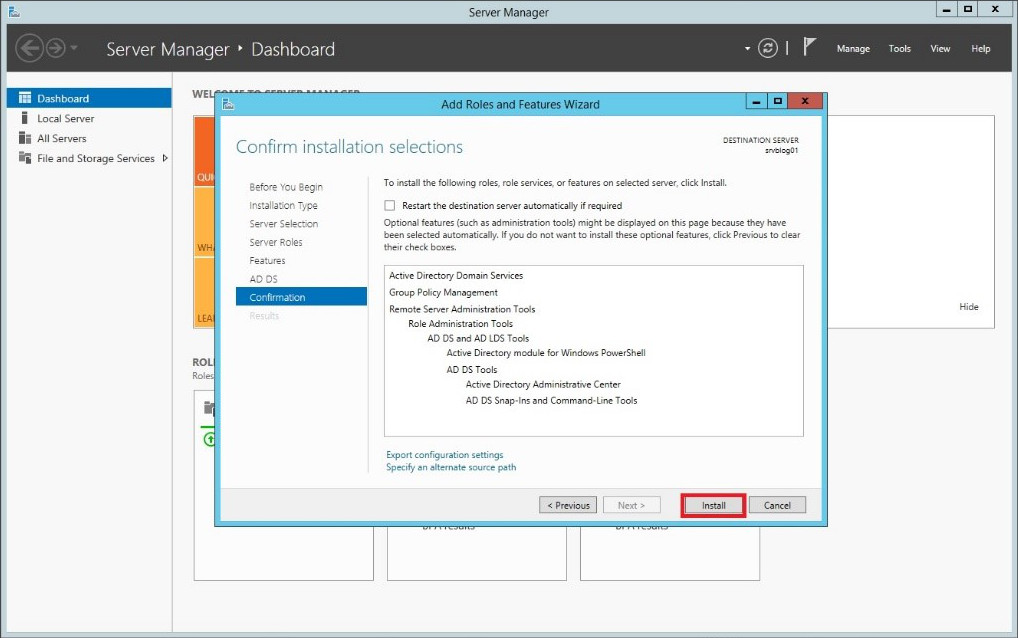
Al finalizar, Servicios de dominio de Active Directory estará instalado en el servidor. A continuación, reiniciad completamente el sistema:
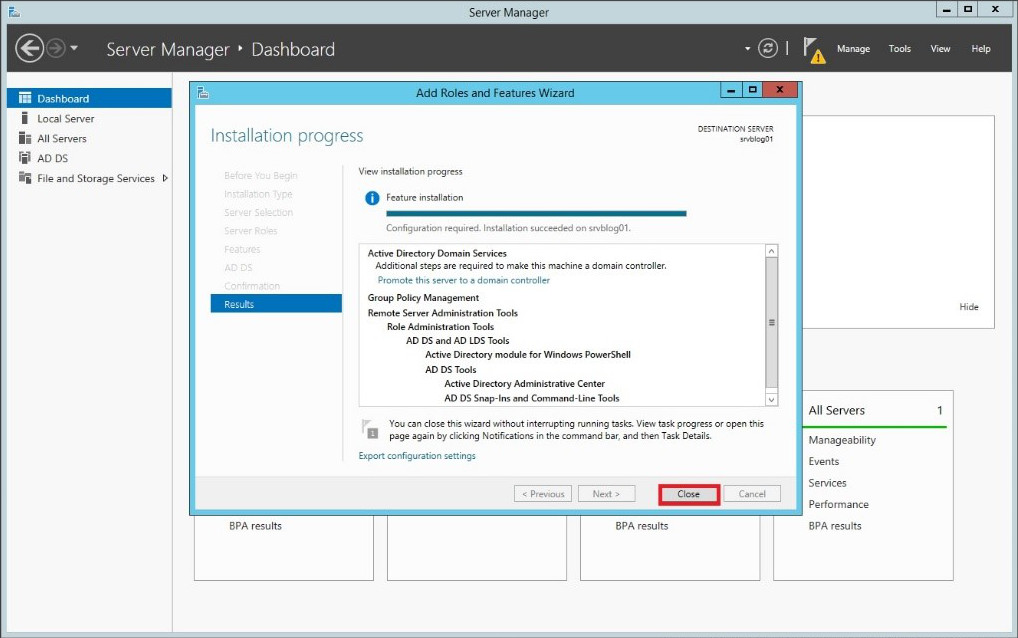
Ahora es necesario configurar Servicios de dominio de Active Directory:
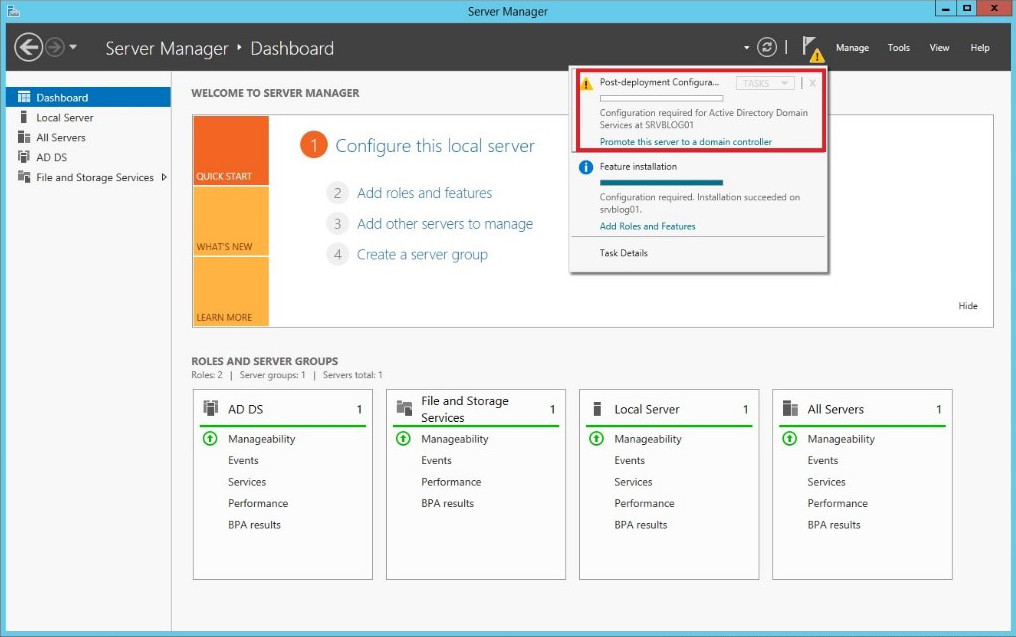
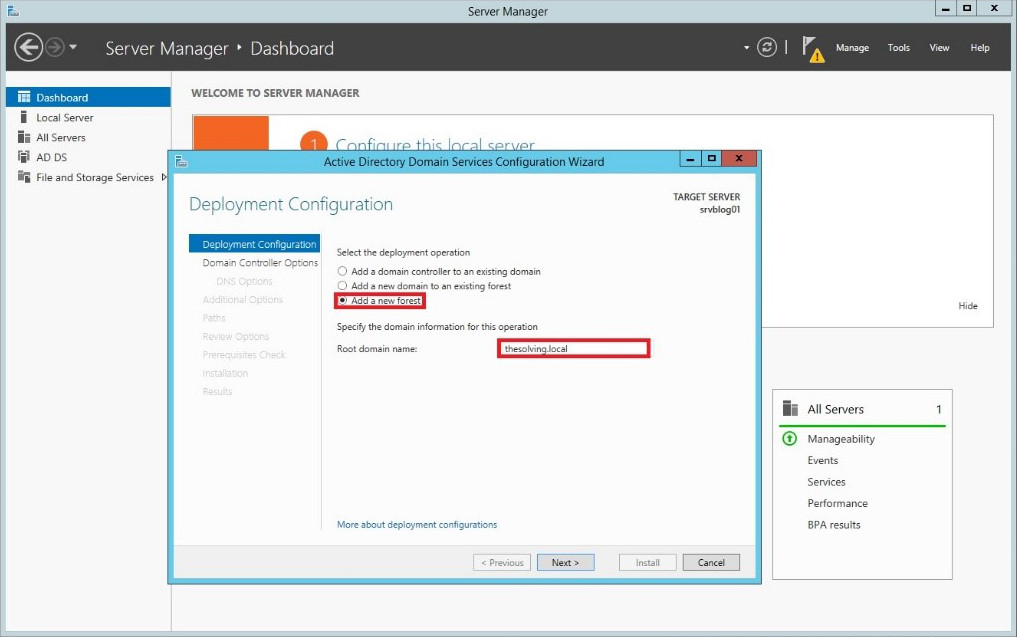
Para crear un nuevo dominio seleccionad Agregar un nuevo bosque y especificad un nombre. Utilizad .local después del nombre del dominio:
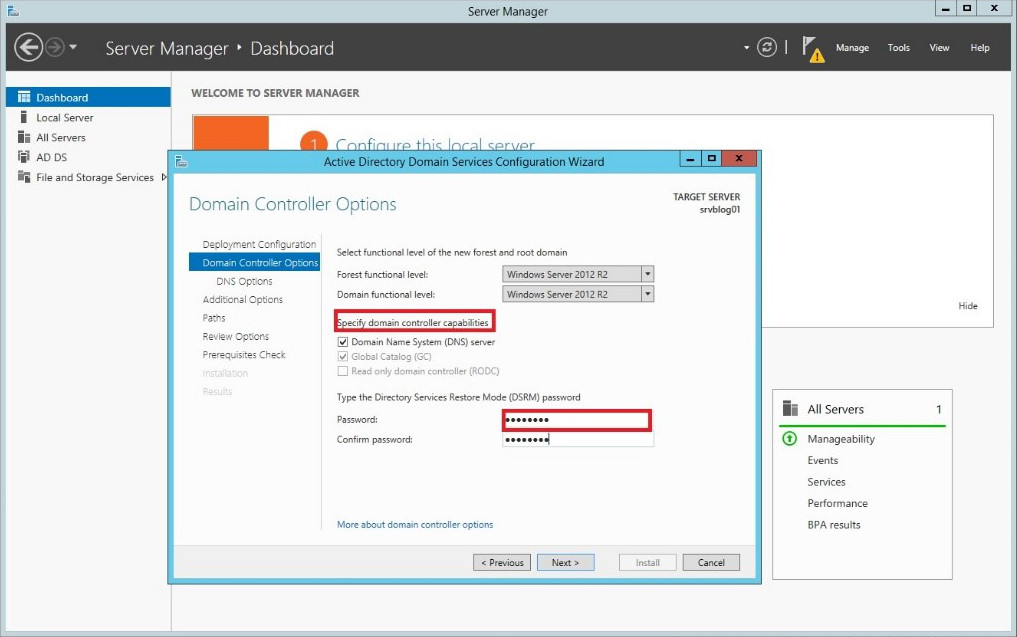
Seleccionad las funciones de dominio y especificad una contraseña de recuperación:
Omitid la configuración Delegación DNS:
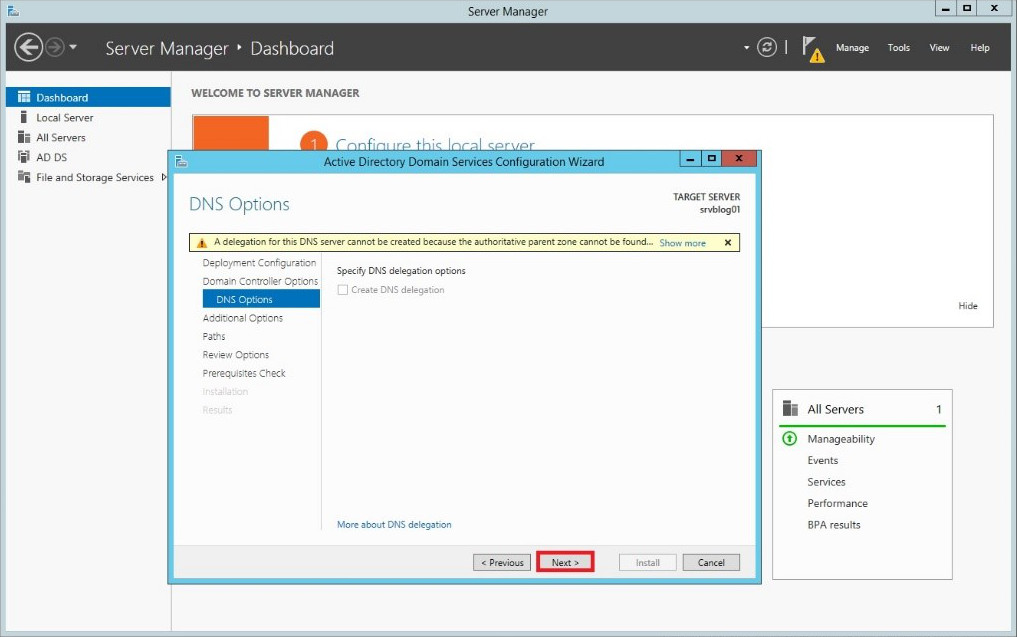
Verificad el nombre de dominio NETBIOS para aseguraos de que es correcto:
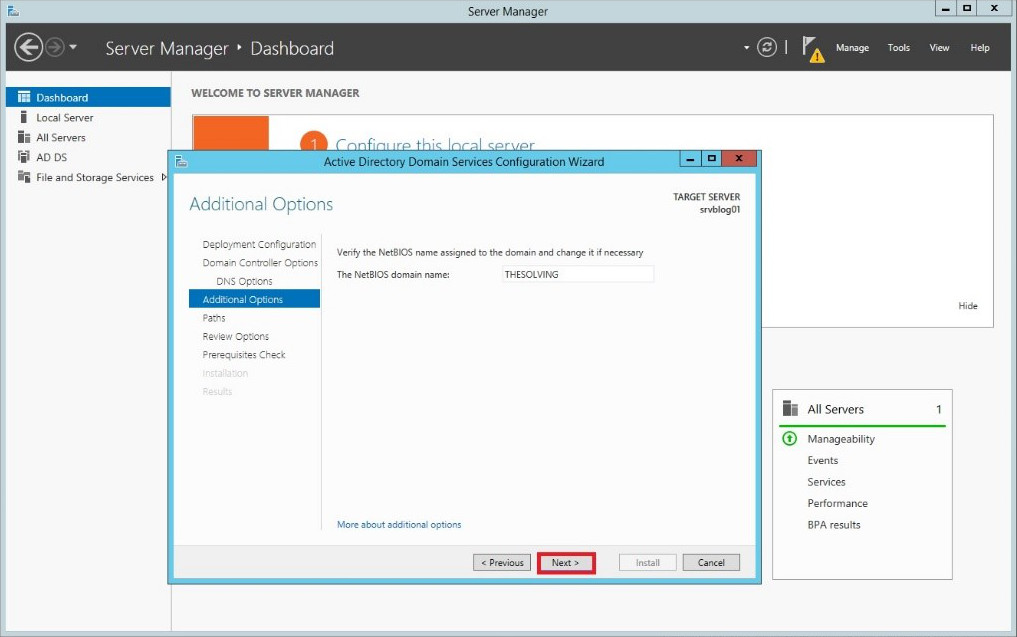
Podéis modificar la ubicación del archivo Active Directory Domain Services (Servicios de dominio de Active Directory), pero no es obligatorio:
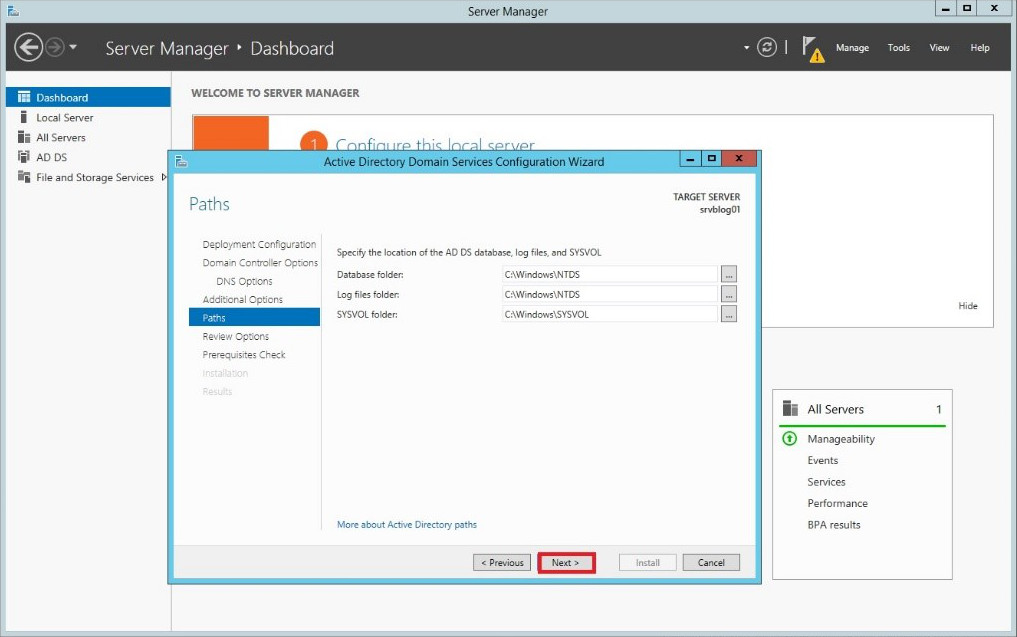
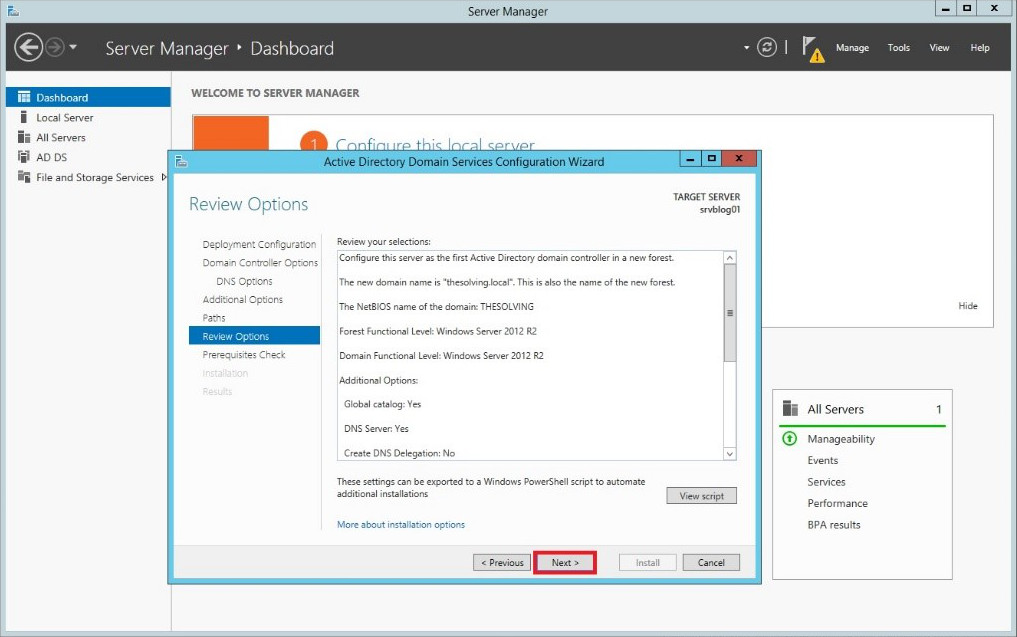
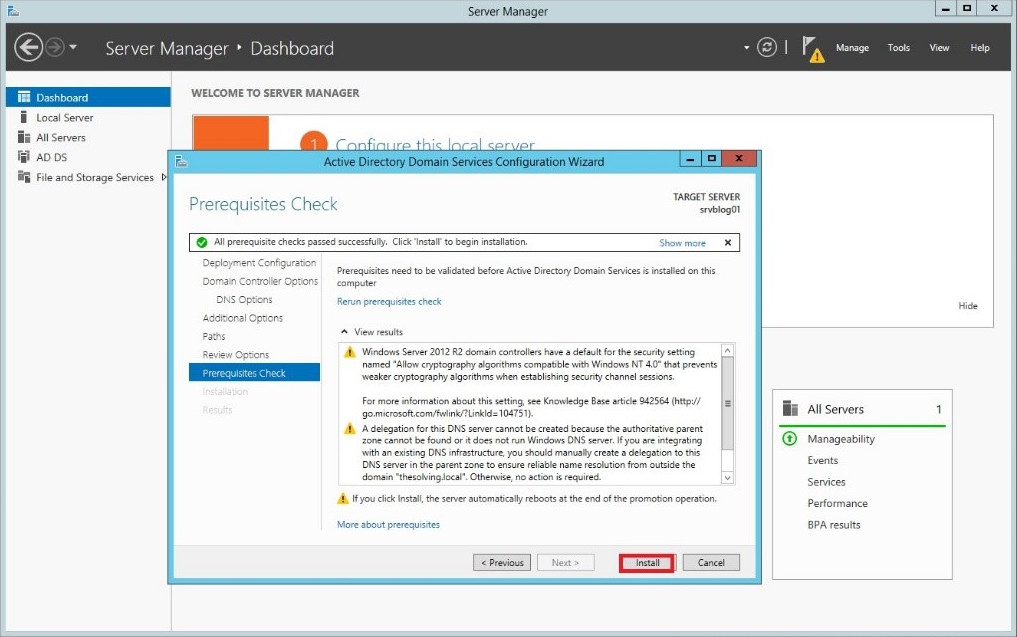
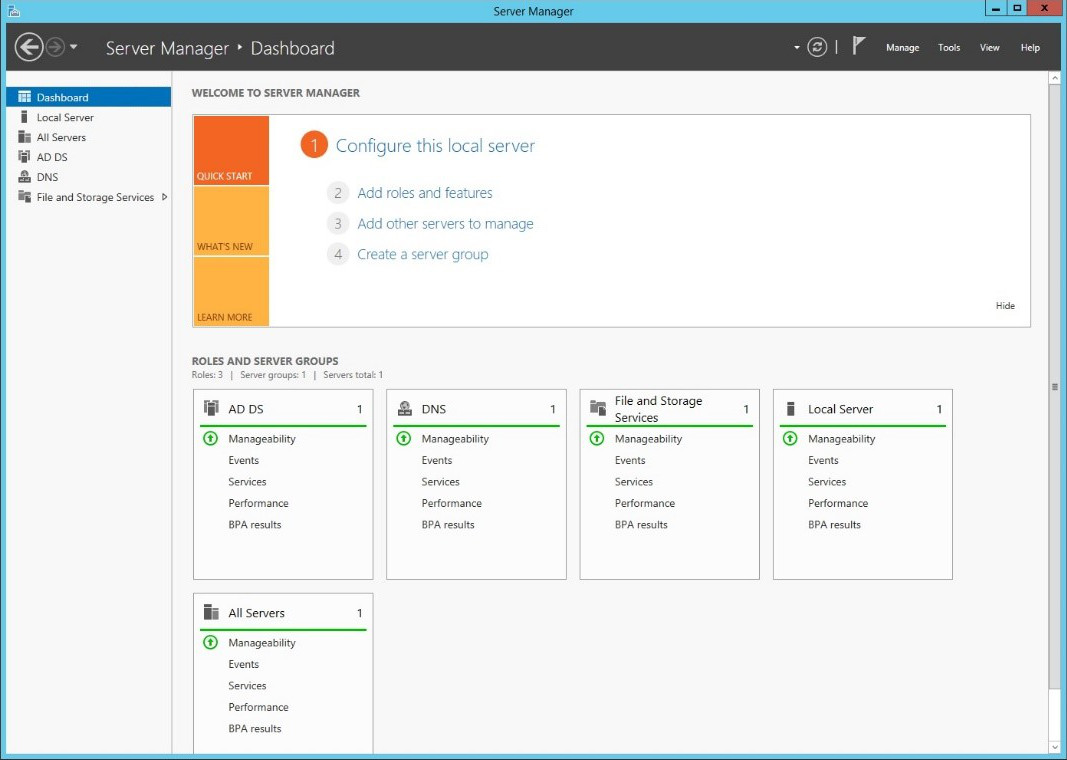
La configuración ha acabado. Completad el procedimiento y vuestro Dominio de Active Directory estará listo.
Read related articles
Cómo configurar y utilizar los Servicios de implementación de Windows (WDS)
Guía de WDS en 2026: instalación, arranque PXE, imágenes de arranque/instalación y las limitaciones introducidas con Windows 11 y Server 2025.
Cómo instalar y configurar Windows Server Update Services (WSUS)
Cómo instalar y configurar WSUS en 2026: grupos de clientes, reglas de aprobación, mantenimiento de la base de datos y la CVE crítica a parchear.
Sysprep en 2026: guía práctica para administradores de sistemas y MSP
Qué es Sysprep, cuándo usarlo y cómo generalizar correctamente una imagen de Windows antes de distribuirla o clonarla.